ברוכים הבאים ל-NETO

כניסה לחשבון הקיים, או הרשמה מהירה תוך דקה.

כבר רשומים?לקוחות קיימים
חדשים? הרשמהבחרו את המסלול מעסיק עובד / פרילנסר

דברו איתנו

בחרו איך נוח לכם · אנחנו כאן בשבילכם.

מידע, מדיניות ומסמכים

הכול על NETO · שקוף וזמין

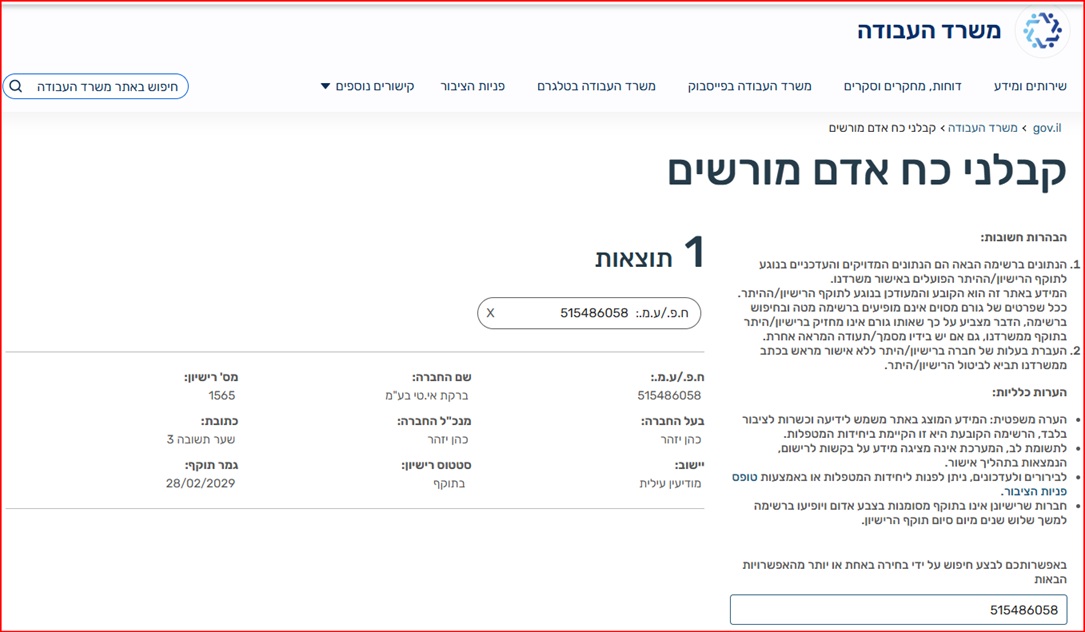
NETO · ברקת אי.טי בע״מ
ח.פ 515486058 · רישיון קבלן כוח אדם 1565
משרד: שערי תשובה 31, מודיעין עילית · דואר: הר נבו 3, חשמונאים
טל' 08-976-1874 · פקס 08-917-1511 · neto@neto.work

פתיחה →

קביעת פגישת דמו

בחרו מועד נוח · נציג יחזור לאישור בטלפון/מייל

בחרו יום
בחרו שעה (11:30–15:30)
התקדמות במדריך0%
מדריכי מערכת · למעסיקים · גיוס

איך מפרסמים משרה בחינם ב-NETO? המדריך המלא למעסיק

מחפשים עובד? ב-NETO מפרסמים משרה חינם, והמערכת שולחת אותה למועמדים מתאימים ומדרגת אותם לפי אחוז התאמה. עשרה שלבים עם צילומי מסך אמיתיים · מההרשמה כמעסיק, דרך הגדרת השעות, המקום והשכר · ועד סינון המועמדים, צ׳אט וזימון לראיון.

בואו נתחיל · שלב 1
תקציר AI · המדריך בחצי דקה
  • מה עושים: נרשמים כמעסיק ב-NETO, מאמתים את החשבון בקוד, ובתפריט ניהול גיוסים וחיפוש עובדים בוחרים פרסום משרה חדשה. ממלאים ארבעה מסכים: פרטי המשרה, שעות עבודה, שכר ותנאים, תיאור ופרטים.
  • כמה זה עולה: פרסום המשרה חינם.
  • כמה זמן לוקח: כמה דקות · ההרשמה עצמה מוגדרת במערכת כהרשמה מהירה תוך דקה, ואת המשרה ממלאים בארבעה מסכים קצרים.
  • מה צריך להכין: פרטי העסק (להרשמה) ותיאור המשרה: תפקיד, ימים ושעות, מקום עבודה, שכר חודשי מוצע, דרישות סף ואיש קשר.
  • מה קורה אחרי הפרסום: המשרה נשלחת למועמדים מתאימים, על כל מועמדות חדשה מגיעה התראה למייל, והמועמדים מוצגים בדירוג עם אחוז התאמה. מסננים, כותבים הערות, משוחחים בצ׳אט או במייל ומזמנים לראיון · הכול מתוך המערכת.

סרטון הדרכה · פרסום משרה חינם ב-NETO

רוצים לראות את כל התהליך בדקה? צפו בהדרכה הקצרה:

1
שלב 1 מתוך 10

כניסה והרשמה כמעסיק

נכנסים ל-NETO.WORK ולוחצים על כפתור ״כניסה / הרשמה״ שבסרגל העליון. נפתח חלון ״ברוכים הבאים ל-NETO״ עם שתי אפשרויות: ״חדשים? הרשמה״ · שם בוחרים את המסלול ״מעסיק״ (הכפתור הכתום), או ״כבר רשומים?״ · לקוחות קיימים לוחצים ״כניסת לקוחות״ ונכנסים לחשבון הקיים.

חשוב לדעת: שימו לב לבחור ״מעסיק״ ולא ״עובד / פרילנסר״ · רק חשבון מעסיק מקבל את תפריט ניהול הגיוסים ופרסום המשרות. לפי החלון עצמו, ההרשמה מהירה ואורכת כדקה.
שלב 1 · חלון ברוכים הבאים ל-NETO עם כפתור הרשמה כמעסיק
2
שלב 2 מתוך 10

אימות החשבון

אחרי השלמת פרטי ההרשמה מוצג מסך ״אימות נתונים״. המערכת שולחת קוד אימות לנייד ולאימייל שהזנתם · מקלידים את הקוד בשדה ולוחצים ״אישור״. מרגע זה החשבון מאומת ואפשר להיכנס לאזור המעסיק.

חשוב לדעת: לא הגיע קוד? מתחת לשדה יש קישור ״לא קיבלת קוד? שלחו לי שוב״. כדאי לבדוק גם בתיקיית הספאם של המייל וב-SMS בנייד.
שלב 2 · מסך אימות נתונים עם שדה קוד האימות וכפתור אישור
3
שלב 3 מתוך 10

פתיחת משרה חדשה · חינם

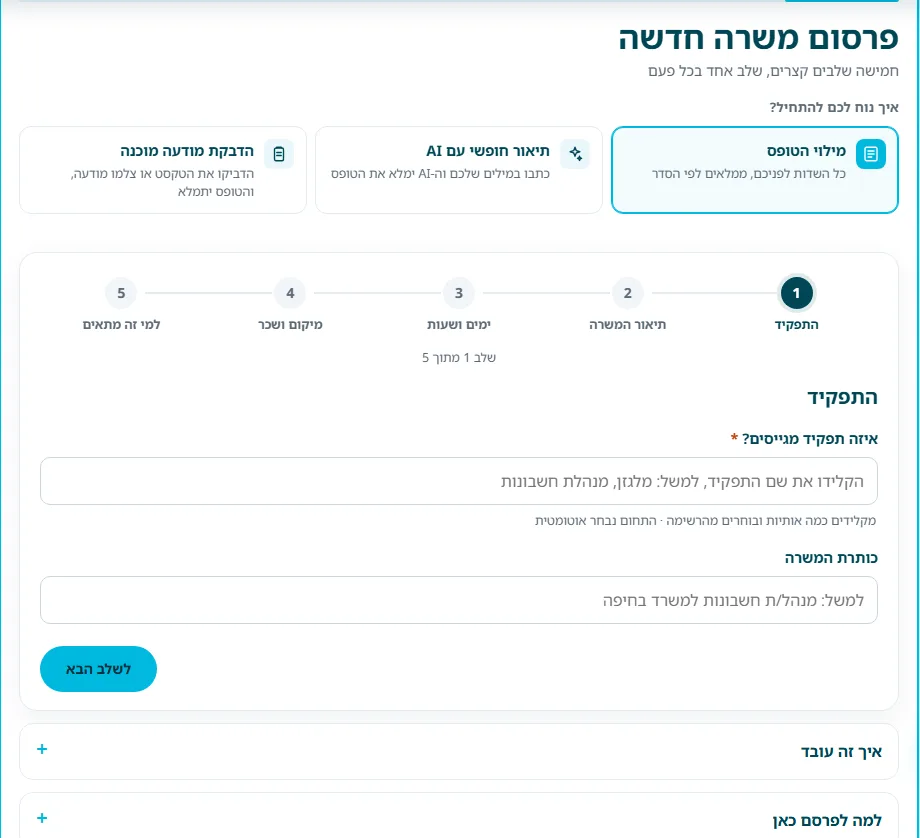
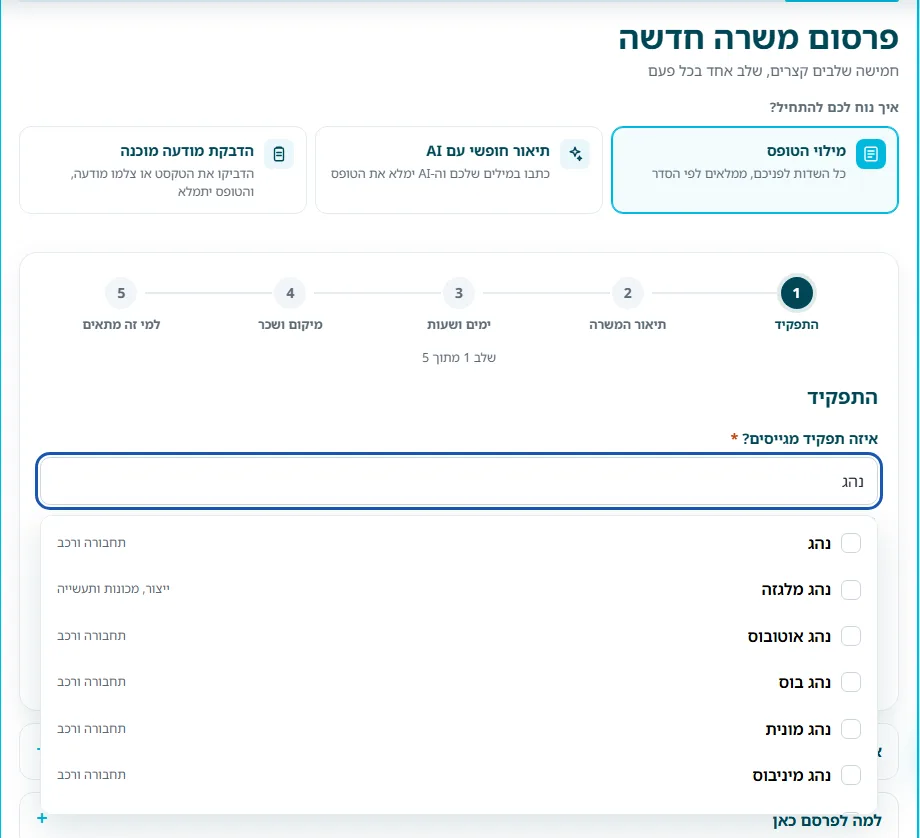
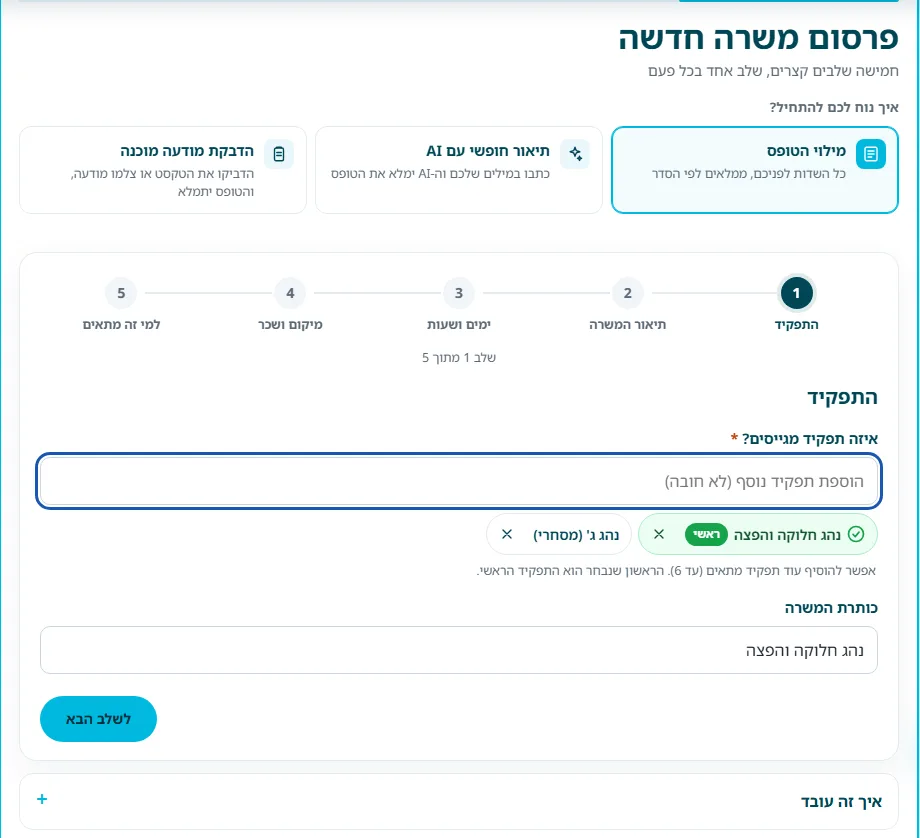
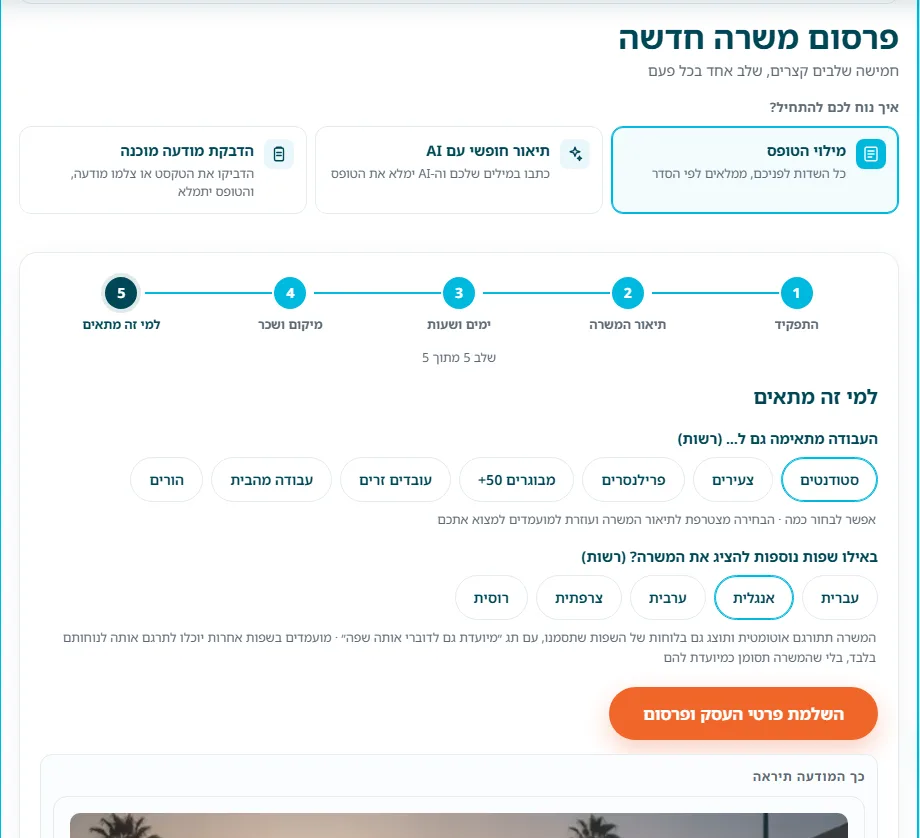
בתפריט הצד של אזור המעסיק פותחים את ״ניהול גיוסים וחיפוש עובדים״ ובוחרים ״פרסום משרה חדשה - חינם״. נפתח אשף בן ארבעה מסכים (פרטי המשרה · שעות עבודה · שכר ותנאים · תיאור ופרטים). במסך הראשון, ״1. מה?״, מגדירים אילו התמחויות מקצועיות מגדירות את המשרה (עד 6 תפקידים, בחיפוש חופשי), כמה עובדים צריך, למי העבודה מתאימה גם (כללי, נוער, פנסיונרים, עובדים זרים) וסוג המשרה: עובד/ת לטווח ארוך, עובדים זמניים או עובד במשמרות.

חשוב לדעת: באותו תפריט נמצאים גם ״קליטה וניהול מועמדים״, ״היסטורית משרות״, ״היסטורית מועמדים״ ו״מאגר עובדים״ · לשם חוזרים אחרי הפרסום. ככל שמסמנים יותר תפקידים וקהלים מתאימים, ההתאמה של המערכת מדויקת יותר.
שלב 3 · תפריט ניהול גיוסים וחיפוש עובדים ומסך 1. מה? באשף פרסום משרה חדשה חינם
4
שלב 4 מתוך 10

מתי עובדים?

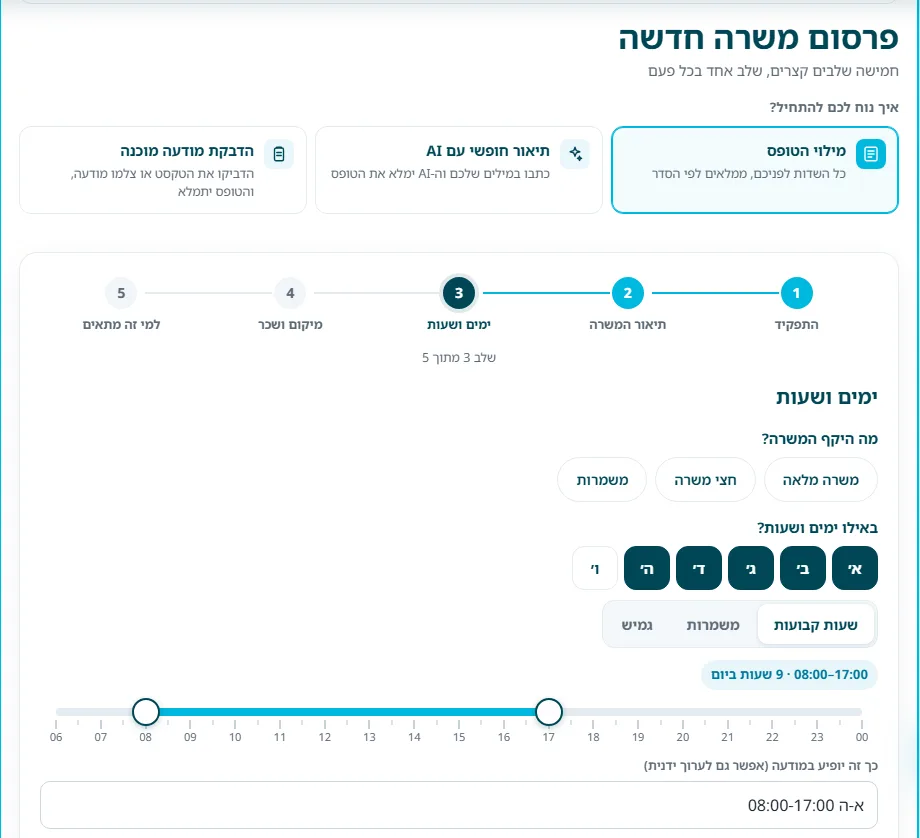
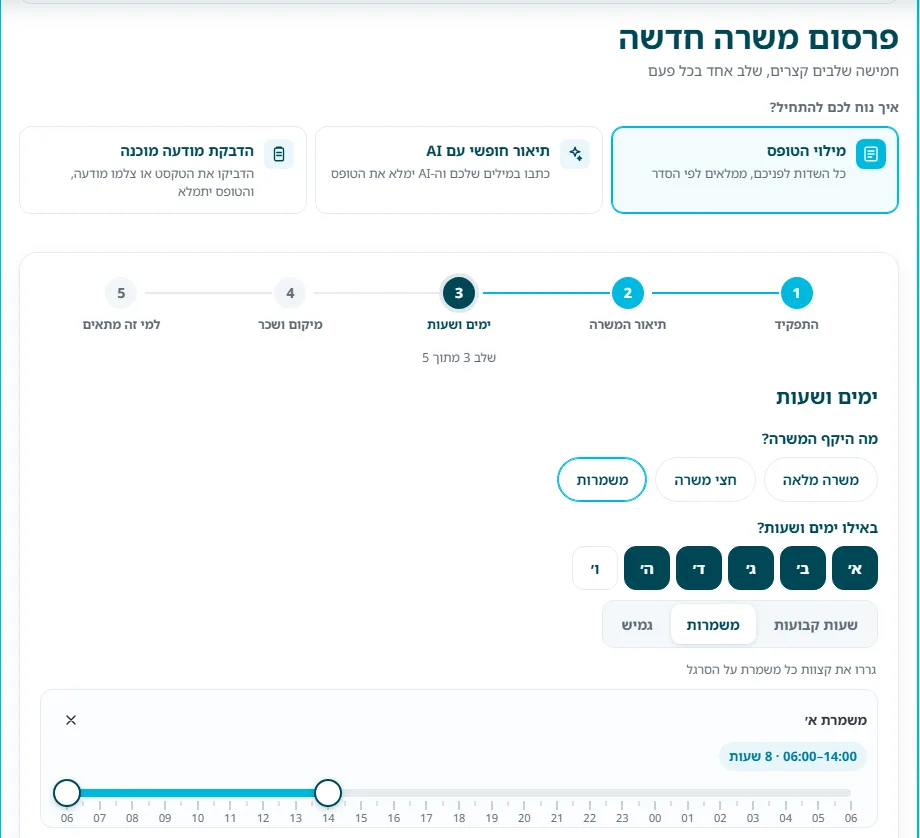
במסך ״2. מתי?״ בוחרים טווח תאריכים ושעות עבודה ליום: קובעים ״תאריך תחילת העבודה״ בלוח השנה, מסמנים את ימי העבודה (א׳ עד ה׳, ובנפרד שישי), ובוחרים בין ״שעות קבועות״, ״גמיש״ או ״2 משמרות״. את שעות העבודה גוררים על סרגל שעות · והמערכת מחשבת ומציגה כמה שעות ביום יוצאות.

חשוב לדעת: בתחתית המסך מגדירים את מדיניות השעות הנוספות: ״ללא שעות נוספות״, ״שעות נוספות ללא הגבלה״ או ״שעות נוספות באישור מיוחד״ · כדאי להחליט מראש, כי זה חלק מהתנאים שהמועמדים רואים.
שלב 4 · מסך 2. מתי? תאריך תחילה, ימי עבודה, שעות קבועות וסרגל שעות
5
שלב 5 מתוך 10

איפה וכמה?

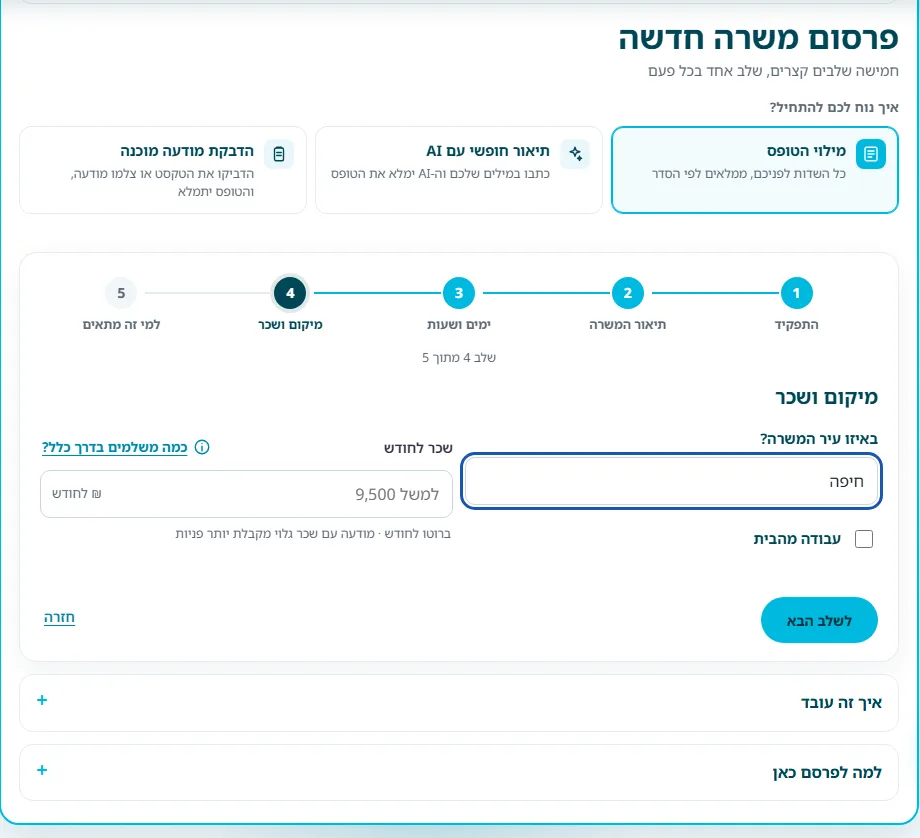
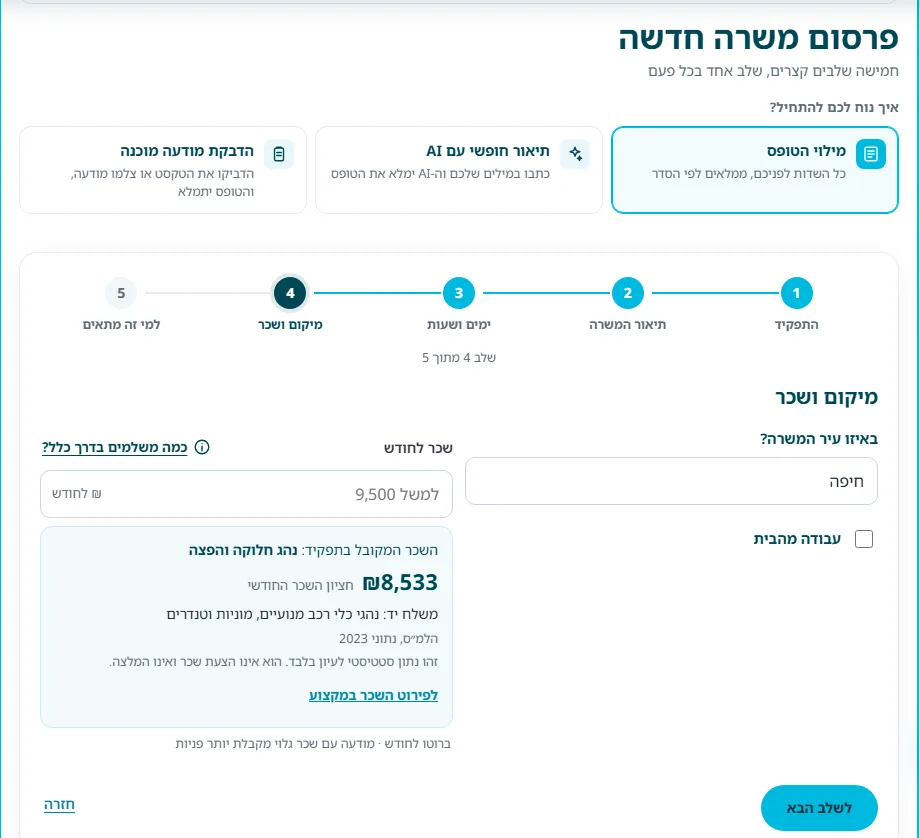
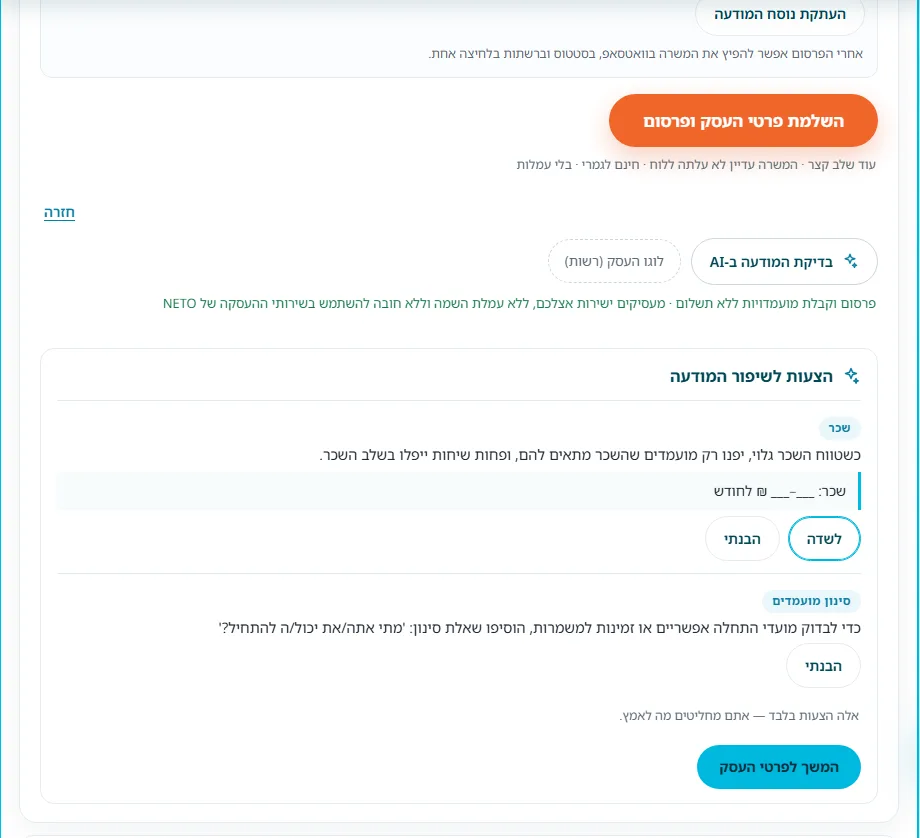
במסך ״3. איפה?״ בוחרים את מקום העבודה: ״אצלי״ (כתובת החברה), ״עבודה מרחוק / מהבית״, או ״הכתובת בה העובדים יתייצבו לעבודה״ אם היא שונה מכתובת החברה · ומקלידים אותה בשדה החיפוש. במסך ״4. כמה?״ מזינים את השכר החודשי שאתם מציעים למשרה · המערכת מציינת שזהו שכר בסיס (ברוטו) ושלא מתקיים מכרז על המחיר, ואפשר לסמן ״שכר מינימום״.

חשוב לדעת: השכר חסוי כברירת מחדל ומשמש את המערכת לבדיקת התאמה. שלוש תיבות סימון קובעות את ההתנהלות: ״אני רוצה שהמתמודדים יראו את השכר שאני מציע״, ״השכר החודשי סופי ולא נתון למו״מ״ (אם לא מסמנים, כל עובד יכול לבקש כמה שהוא חושב) ו״בונוס - יש סיכוי שאתן בונוס למתאימים״.
שלב 5 · מסך 3. איפה? ומסך 4. כמה? מקום עבודה ושכר חודשי מוצע
6
שלב 6 מתוך 10

תיאור המשרה ודרישות

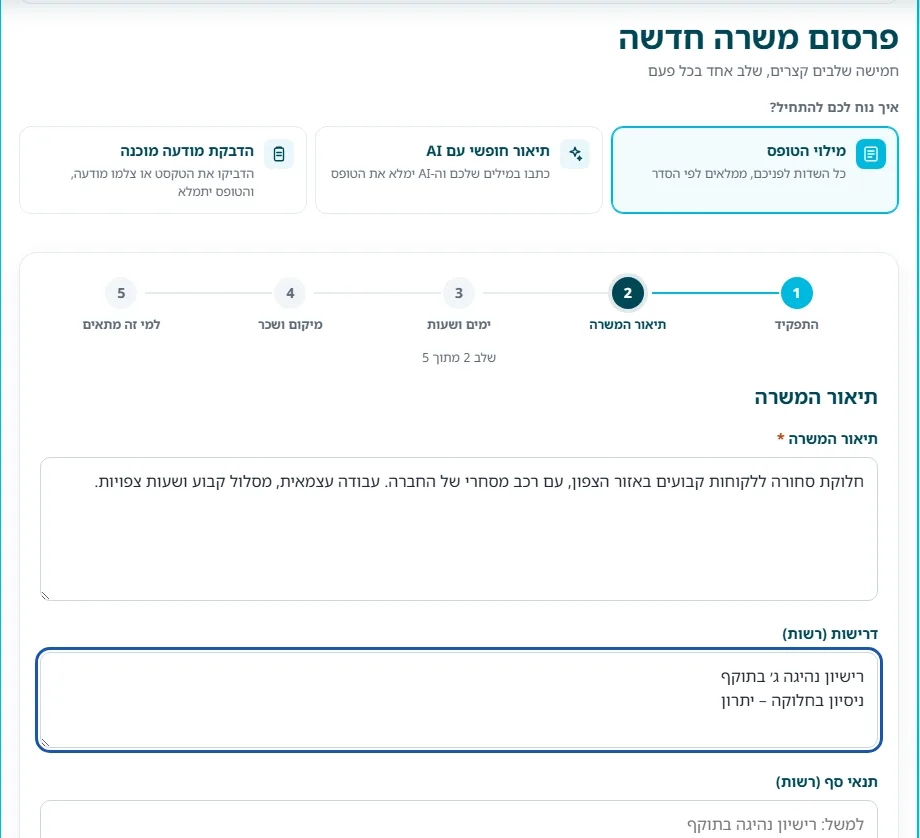
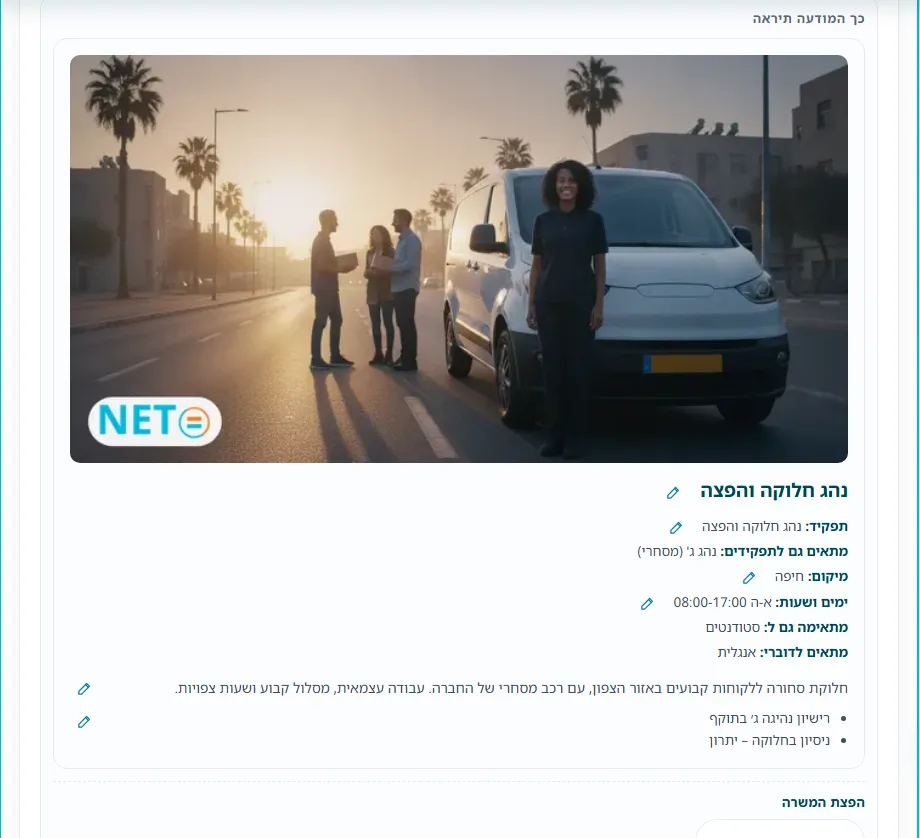
במסך ״תיאור ופרטים״ כותבים ״כותרת למשרה״, ״תיאור המשרה״ ו״דרישות התפקיד ותיאור סביבת העבודה״ (שדות חובה). מסמנים תנאי סף: ניסיון (למשל מספר שנות ניסיון), שפה, דיפלומה (תואר, תעודת הסמכה), ותק או אחר · ואפשר לדרוש ראיון טלפוני או סדרת מבחני אבחון והתאמה על חשבון המעסיק. בצד מציינים ״סיכונים״ ו״דרישות בטיחות״ (אין / יש), ״קושי פיזי מתוך 10״, ״מייל למשרה״ ו״שם איש קשר (חסוי)״.

חשוב לדעת: תיבת ״משרה דיסקרטית״ מסתירה את שם החברה מהאתר · המערכת עצמה מסמנת זאת כ״לא מומלץ״, כי מועמדים מגיבים טוב יותר למעסיק מזוהה. יש גם אפשרות ״עדיף עובדים מהמאגר / שכבר עבדו אצלי בעבר״.
שלב 6 · מסך תיאור ופרטים: כותרת, תיאור המשרה, דרישות, תנאי סף, סיכונים ובטיחות
7
שלב 7 מתוך 10

המשרה פורסמה

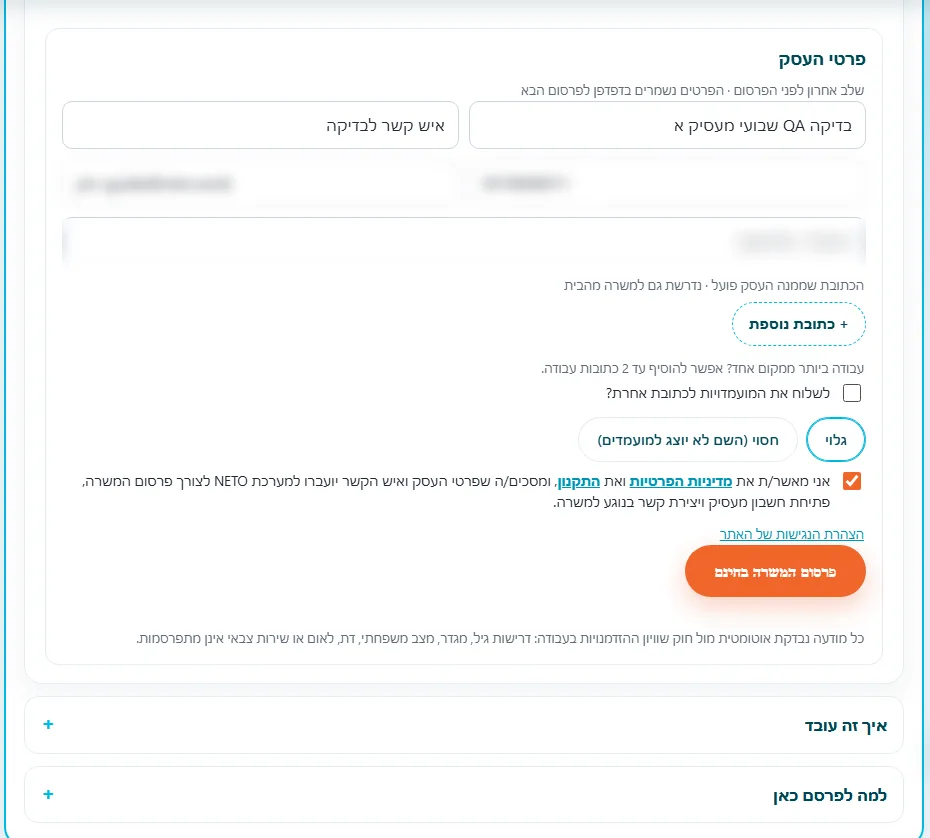
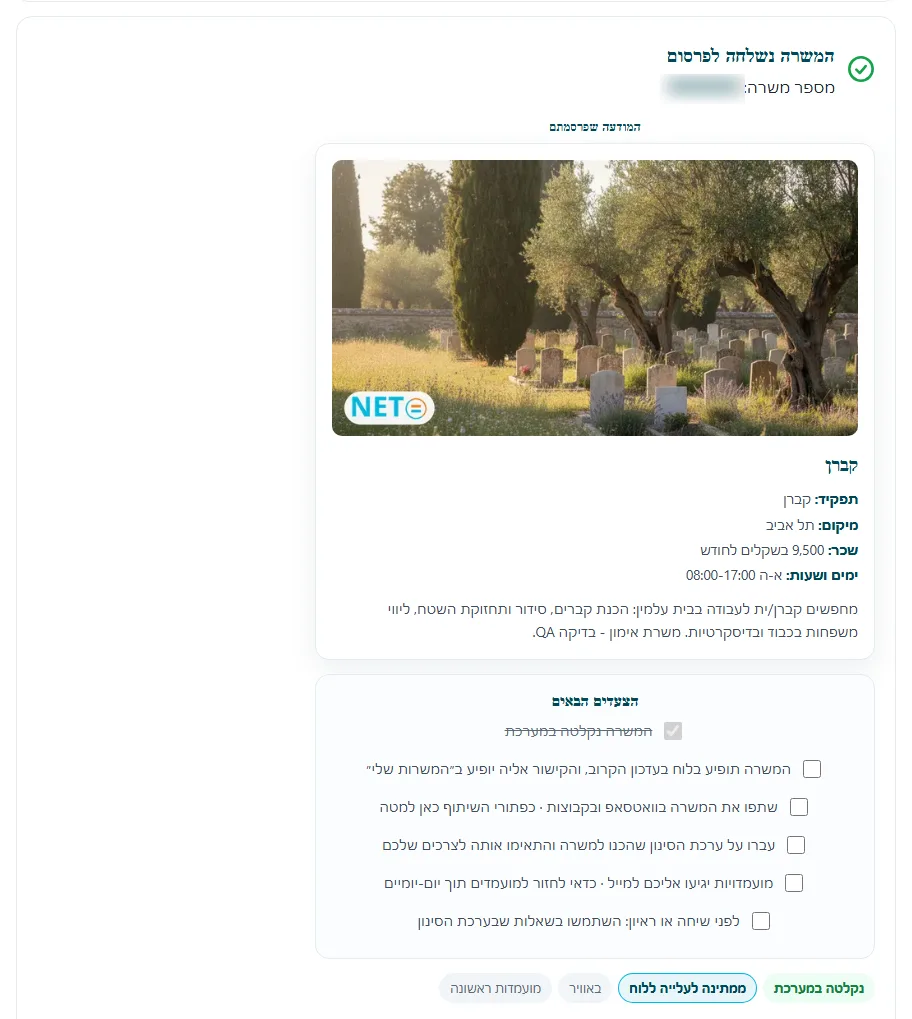
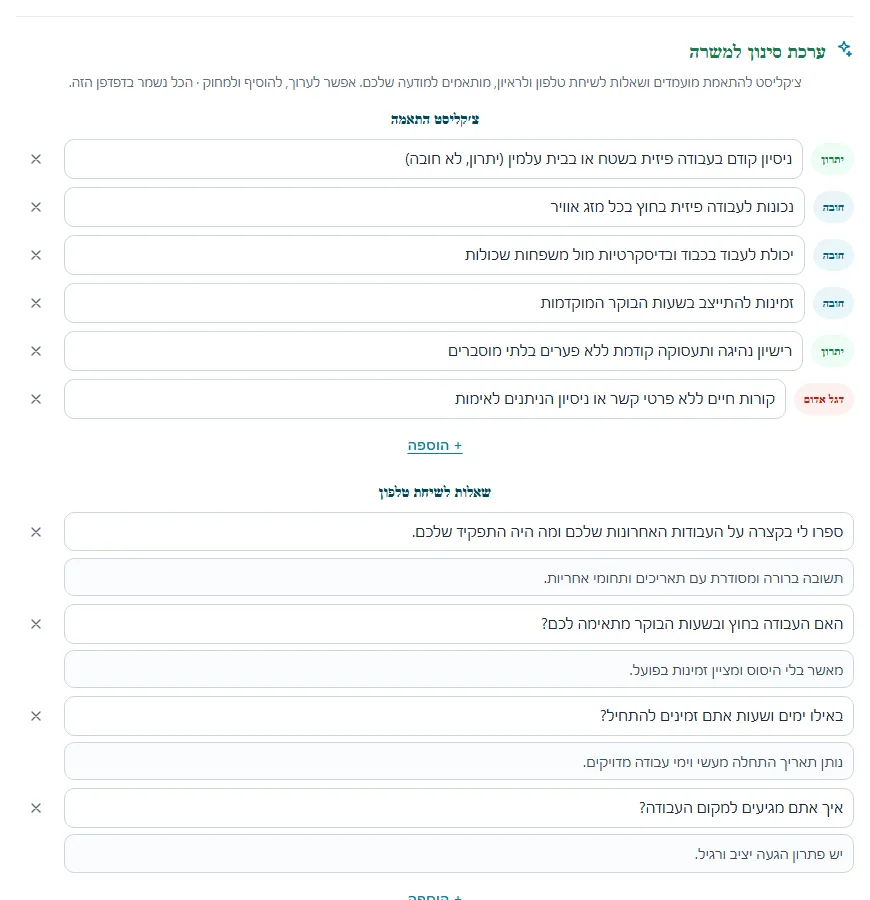
בסיום האשף מופיע מסך ״המשרה נשלחה״: ברגעים אלו הצעת המשרה נשלחת למועמדים מתאימים, והמערכת מסננת עבורכם את המתאימים ביותר. מיד עם הגשת מועמדות חדשה למשרה תקבלו התראה למייל · נכנסים לאתר, צופים בפרטי המועמדים, מסמנים מועדפים, רושמים הערות ומזמנים לראיון את המוצלחים ביותר.

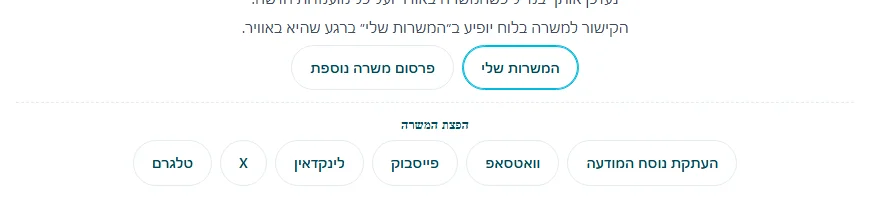
חשוב לדעת: באותו מסך יש כפתורי ״עריכת משרה״ ו״ביטול משרה״ וקישור ״צפיה ועריכה במשרה״ · אפשר לתקן פרטים גם אחרי הפרסום. למעלה מוצג מונה ״עד עכשיו צפו במשרה X מועמדים״ עם קישור לעוד נתונים וסטטיסטיקה.
שלב 7 · מסך המשרה נשלחה עם כפתורי עריכת משרה וביטול משרה
8
שלב 8 מתוך 10

קבלת מועמדים והתאמות

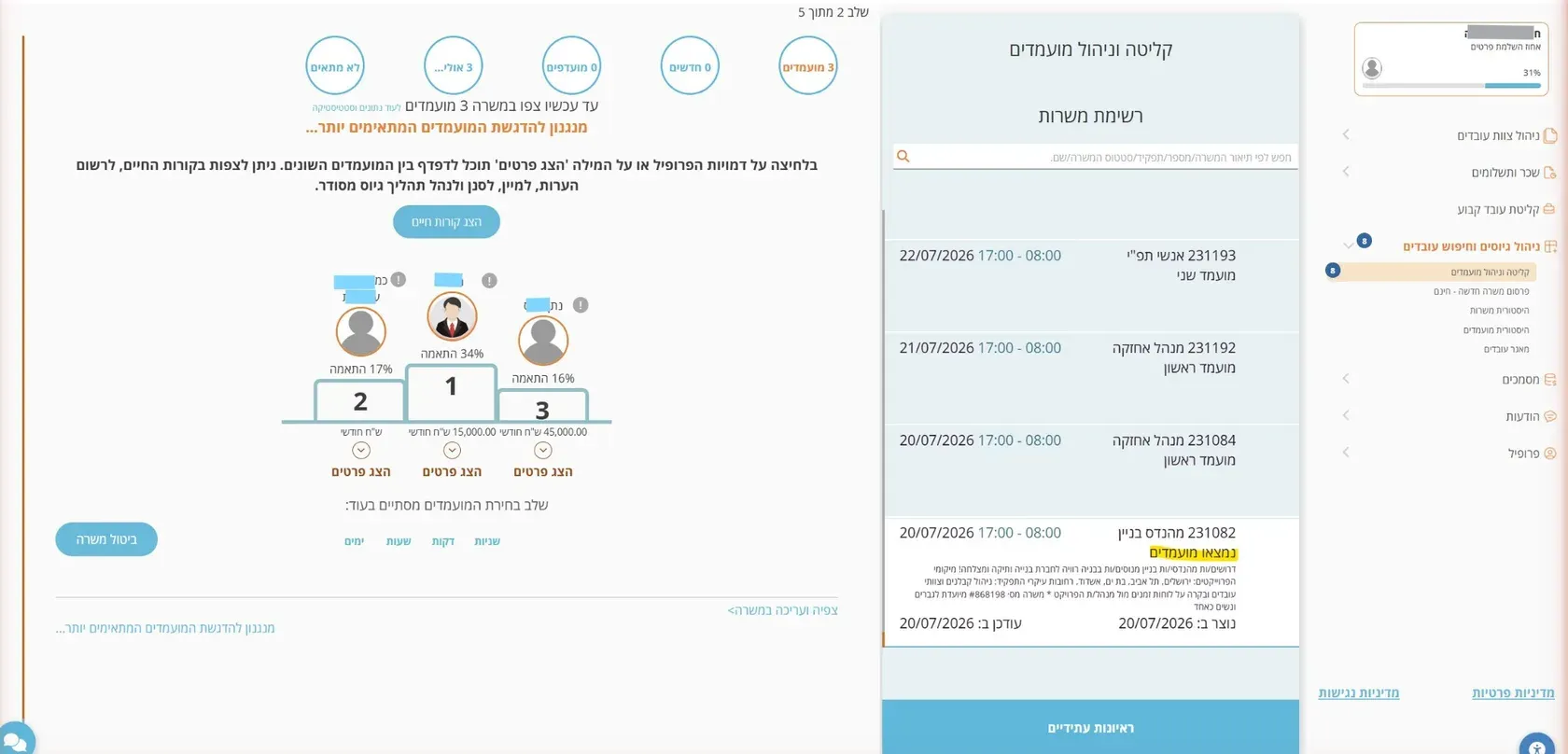
נכנסים ל״קליטה וניהול מועמדים״ ובוחרים את המשרה מ״רשימת משרות״ (יש חיפוש לפי תיאור, מספר, תפקיד, סטטוס או שם). המועמדים מוצגים על פודיום לפי דירוג, לכל אחד ״אחוז התאמה״ והשכר החודשי שביקש, ומעל · מונים לפי סטטוס: מועמדים, חדשים, מועדפים, ״אולי״ ו״לא מתאים״. בלחיצה על דמויות הפרופיל או על ״הצג פרטים״ מדפדפים בין המועמדים, ובכפתור ״הצג קורות חיים״ פותחים את הקו״ח.

חשוב לדעת: המסך מציג גם ״שלב בחירת המועמדים מסתיים בעוד: ימים · שעות · דקות״ · כדאי לעבור על המועמדים בזמן. משם ממשיכים ל״ראיונות עתידיים״, או מבטלים את המשרה אם כבר גייסתם.
שלב 8 · מסך קליטה וניהול מועמדים עם פודיום המועמדים ואחוזי התאמה
9
שלב 9 מתוך 10

צפייה, סינון ותקשורת

בכרטיס המועמד רואים את הפרופיל (אחוז דירוג, מקום מדורג, פרטי קשר ומתי נצפה לאחרונה באתר), את קורות החיים בתוך המסך, וכפתור ״הורד קו״ח״. מסננים בלחיצה: ״מתאים לי בול!״, ״לא מתאים״ או ״קליטה לניסיון״, ומתייגים את המועמד בתגיות שחוסכות זמן (צפיתי בו, נראה לי מתאים, בדיקת ממליצים, בבדיקת מנהל/ת, זימון למבחנים, ראיון ראשון, ראיון שני · ניתנות לעריכה). יוצרים קשר ישירות: ״צ׳אט עם העובד/ת״ או ״שליחת מייל לעובד״.

חשוב לדעת: שדה ההערות (״פרט כאן את התרשמותך מהמועמד״) חסוי · רק אתם רואים אותו. בחיצים שבצדדים עוברים למועמד הבא ברשימת המועמדים למשרה, ואפשר ״לשמור כמועדף״ או ״לשתף קו״ח למייל״ לשותף או למנהל.
שלב 9 · כרטיס מועמד עם קורות חיים, צ׳אט, מייל, תגיות והערות חסויות
10
שלב 10 מתוך 10

זימון לראיון

למועמד מתאים לוחצים ״תיאום ראיון״. נפתח טופס ״זימון המועמד/ת לראיון״ עם ארבעה שדות: ״בתאריך״ (לוח שנה), ״בשעה״, ״מקום״ (חיפוש כתובת) ו״הערות״ · למשל קומה ואת מי לבקש בקבלה. לוחצים ״שלח זימון״ והמועמד מקבל מייל עם פרטי הראיון.

חשוב לדעת: המערכת ממליצה, לצד המייל, להתקשר למועמד במקביל. התגיות שסימנתם (למשל #צפיתי בו #נראה לי מתאים #זימון למבחנים) מופיעות מעל הטופס, כך שרואים בדיוק באיזה שלב המועמד נמצא.
שלב 10 · טופס זימון המועמד לראיון עם תאריך, שעה, מקום והערות

מדריכים קשורים · לאן ממשיכים מכאן

טיפים לניסוח משרה שמביאה מועמדים

המערכת עושה את ההתאמה · אבל הניסוח שלכם הוא מה שהמועמד קורא. ארבעה כללים קצרים:

כותרת ברורהשם תפקיד מדויק ומוכר (כפי שמועמד היה מחפש אותו), בלי סיסמאות. ״מנהל/ת אחזקה למפעל״ עובד טוב יותר מ״כוכב/ת לצוות המנצח״.
שכר גלוי מעלה היענותסימון ״אני רוצה שהמתמודדים יראו את השכר שאני מציע״ חוסך למועמדים ניחושים ומביא פניות רלוונטיות יותר.
דרישות סף קצרותמסמנים רק מה שבאמת מסנן: ניסיון, שפה או תעודה נדרשת. רשימת דרישות ארוכה מרתיעה מועמדים טובים.
ימים, שעות ומיקום מדויקיםהמועמד מחליט לפי מתי ואיפה · ימי עבודה, שעות, משמרות ומדיניות שעות נוספות צריכים להיות מדויקים כבר בפרסום.

שאלות נפוצות על פרסום משרה ב-NETO

האם פרסום המשרה ב-NETO באמת חינם?
כן. בתפריט ניהול גיוסים וחיפוש עובדים האפשרות נקראת ״פרסום משרה חדשה - חינם״. מפרסמים את המשרה, מקבלים מועמדים עם אחוזי התאמה, מסננים, משוחחים בצ׳אט ומזמנים לראיון · בלי תשלום על הפרסום.
איך עורכים או מבטלים משרה שפורסמה?
מיד אחרי הפרסום, במסך ״המשרה נשלחה״, יש כפתורי ״עריכת משרה״ ו״ביטול משרה״, וגם קישור ״צפיה ועריכה במשרה״. אותם כפתורים זמינים גם בהמשך במסך קליטה וניהול מועמדים, לצד רשימת המועמדים למשרה.
איך עובדת ההתאמה בין המשרה למועמדים?
המערכת שולחת את הצעת המשרה למועמדים מתאימים ומסננת עבור המעסיק את המתאימים ביותר לפי הפרטים שהוזנו: תפקידים, שעות, מקום, שכר ודרישות סף. המועמדים מוצגים בדירוג עם אחוז התאמה לכל אחד, ואפשר למיין ולסנן לפי סטטוס: חדשים, מועדפים, אולי ולא מתאים.
איך יוצרים קשר עם מועמד · בצ׳אט או במייל?
בכרטיס המועמד יש כפתור ״צ׳אט עם העובד/ת״ לשיחה בתוך המערכת וכפתור ״שליחת מייל לעובד״. בנוסף אפשר ״לשתף קו״ח למייל״, ״לשמור כמועדף״ ולתאם ראיון ישירות מהכרטיס.
מה ההבדל בין פרסום משרה לבין קליטת עובד קבוע?
פרסום משרה הוא שלב הגיוס: מאתרים מועמדים, מסננים ומראיינים. קליטת עובד קבוע הוא שלב ההעסקה: אחרי שבחרתם מועמד, קולטים אותו במערכת ו-NETO, כמעסיקה רשמית ברישיון קבלן כוח אדם מס׳ 1565, מנפיקה לו תלוש שכר ומטפלת בכל חובות המעסיק. למדריך עובדים קבועים · קליטה, שכר חודשי ומסמכים.
אפשר לפרסם משרה ולנהל מועמדים גם מהנייד?
כן. המערכת עובדת גם מהדפדפן בנייד. למעסיק שמעדיף לעבוד מהטלפון יש מדריך מובייל למעסיק נפרד, עם צילומי מסך מהנייד.

סיכום · פרסום משרה בחמש שורות

  1. נרשמים כמעסיק ב-NETO.WORK ומאמתים את החשבון בקוד שנשלח לנייד ולאימייל.
  2. בתפריט ניהול גיוסים וחיפוש עובדים בוחרים ״פרסום משרה חדשה - חינם״.
  3. ממלאים ארבעה מסכים: מה (תפקידים וסוג משרה), מתי (ימים ושעות), איפה וכמה (מקום ושכר), תיאור ופרטים (דרישות ואיש קשר).
  4. המשרה נשלחת למועמדים מתאימים · על כל מועמדות חדשה מגיעה התראה למייל, והמועמדים מוצגים בדירוג עם אחוז התאמה.
  5. מסננים, מתייגים, כותבים הערות, משוחחים בצ׳אט או במייל · ומזמנים לראיון בלחיצה.

מצאתם את העובד? ממשיכים לקליטת עובד קבוע · NETO, כמעסיקה רשמית ברישיון קבלן כוח אדם מס׳ 1565, מנפיקה את התלוש ומטפלת בכל חובות המעסיק.

נתקעתם? יש שאלה? אנחנו כאן

מרכז התמיכה של NETO מלווה אתכם עד לגיוס מוצלח · בטלפון, בוואטסאפ או דרך העוזר החכם שבפינת המסך.

על המדריך: נכתב על ידי צוות NETO בהובלת יזהר כהן, מייסד NETO (נט פור לייף בע״מ) · רישיון קבלן כוח אדם מס׳ 1565 · פועלים משנת 2016. צילומי המסך לקוחים מאזור המעסיק במערכת. עודכן לאחרונה: 23/08/2026.
אודות הכותב
יזהר כהןיכ
יזהר כהןיזם · מנכ״ל ושותף מייסד ב-NETO

יזהר כהן הוא מנכ״ל בעל ניסיון עסקי, יזמי וניהולי עשיר · תואר ראשון במנהל עסקים ותואר שני בלוגיסטיקה, המשלב ידע אקדמי עם ניסיון מעשי בניהול אלפי עובדים ותהליכי שכר והעסקה בישראל.

התחברו בלינקדאין
יש שאלה? בואו נדבר.
תגיות