
ברוכים הבאים ל-NETO

כניסה לחשבון הקיים, או הרשמה מהירה תוך דקה.

כבר רשומים?לקוחות קיימים
חדשים? הרשמהבחרו את המסלול מעסיק עובד / פרילנסר

דברו איתנו

בחרו איך נוח לכם · אנחנו כאן בשבילכם.

מידע, מדיניות ומסמכים

הכול על NETO · שקוף וזמין

NETO · ברקת אי.טי בע״מ
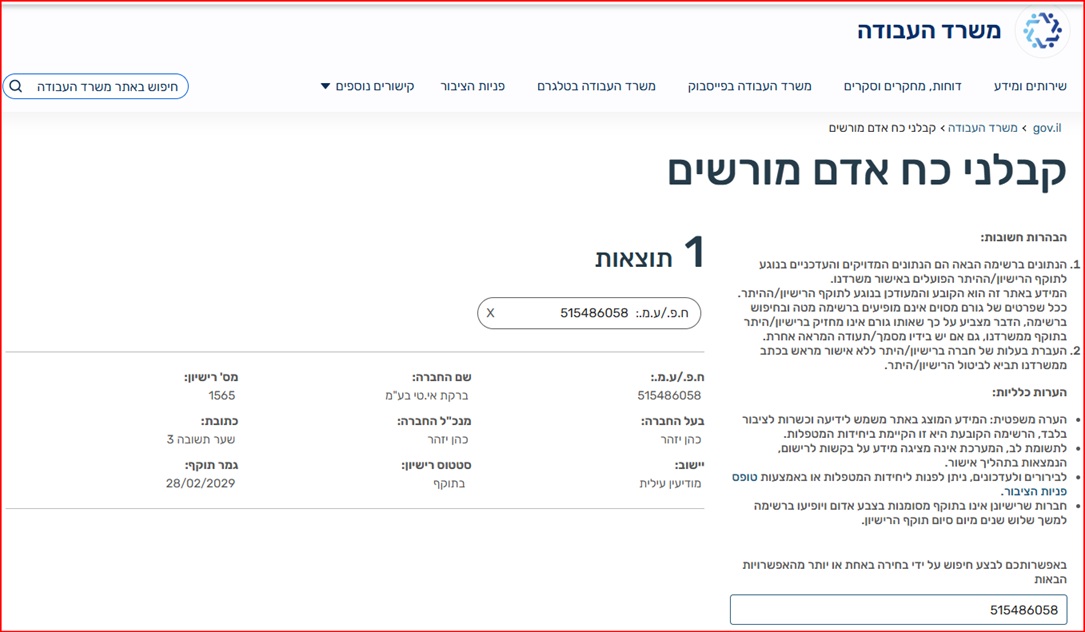
ח.פ 515486058 · רישיון קבלן כוח אדם 1565 (בתוקף עד 28.02.2029)
רישיון לשכה פרטית לתיווך עובדים ישראלים 2435 (בתוקף עד 30.11.2027) · אימות במרשם משרד העבודה
משרד: שערי תשובה 31, מודיעין עילית · דואר: הר נבו 3, חשמונאים
טל' 08-976-1874 · פקס 08-917-1511 · neto@neto.work

פתיחה →

קביעת פגישת דמו

בחרו מועד נוח · נציג יחזור לאישור בטלפון/מייל

בחרו יום
בחרו שעה (11:30–15:30)
התקדמות במדריך0%
מדריכי מערכת · למעסיקים · גיוס

איך מנהלים מועמדים ב-NETO? המדריך המלא לקליטה וניהול מועמדים

פרסמתם משרה והמועמדים התחילו להגיע? במסך ״קליטה וניהול מועמדים״ מנהלים את כל תהליך הגיוס במקום אחד. תשעה שלבים עם צילומי מסך אמיתיים מחשבון מעסיק: מונים לפי סטטוס, נתונים וסטטיסטיקה, הדגשת המועמדים המתאימים, פודיום ורשימת מועמדים, כרטיס מועמד וזימון לראיון · ועד בחירת המסלול: העסקה דרך NETO או השמה.

בואו נתחיל · שלב 1
רישיון כ״א 1565 עוד לא פרסמתם? מדריך פרסום משרה זימון לראיון ללא התחייבות ועלות
תקציר AI · המדריך בחצי דקה
  • מה עושים: בתפריט ״ניהול גיוסים וחיפוש עובדים״ בוחרים ״קליטה וניהול מועמדים״, בוחרים משרה מ״רשימת משרות״ ומנהלים את המועמדים שלה: צופים, מסננים, מתייגים ומזמנים לראיון.
  • מה רואים לכל משרה: מונים לפי סטטוס (מועמדים, חדשים, מועדפים, אולי, לא מתאים), טבלת נתונים וסטטיסטיקה, ופודיום של שלושת המובילים עם אחוז התאמה.
  • איך חוסכים זמן: ״מנגנון להדגשת המועמדים המתאימים יותר״ מסמן את מי שעומד בתנאים שהגדרתם · מרחק, ציפיות שכר וציון מערכת · בלי למחוק אף אחד.
  • מה עושים עם מועמד מתאים: ״תיאום ראיון״ שולח לו זימון במייל, ואפשר גם ״שמור כמועדף״, ״שתף קו״ח למייל״ או ״קליטה לניסיון״.
  • ואז: בוחרים מסלול · ״מסלול העסקה דרך נטו״ (NETO מעסיקה את העובד) או ״מסלול השמה״ (קולטים ישירות ומשלמים על איתור העובד).
1
שלב 1 מתוך 9

נכנסים ל״קליטה וניהול מועמדים״

בתפריט הימני פותחים ״ניהול גיוסים וחיפוש עובדים״ ובוחרים ״קליטה וניהול מועמדים״. באותו תפריט נמצאים גם ״פרסום משרה חדשה - חינם״, ״היסטורית משרות״, ״היסטורית מועמדים״ ו״מאגר עובדים״. במרכז המסך נפתחת ״רשימת משרות״ עם תיבת חיפוש לפי תיאור המשרה, מספר, תפקיד, סטטוס או שם, וכל משרה מופיעה בכרטיס עם מספר המשרה והתפקיד, התיאור, תאריך יצירה ותאריך עדכון.

חשוב לדעת: המספר בבועה הכתומה שבכרטיס המשרה הוא מספר המועמדים החדשים באותה משרה, והתג הכחול בתפריט מסכם את כל המשרות · בצילום: 2 + 6 = 8. בצד שמאל המסך מפרט את היכולות שלו: צפייה במועמדים אחרי סינון ודירוג, סטטיסטיקה, ניהול תהליך מיון עם ראיונות, קליטה ישירה (במתכונת השמה) או במתכונת כוח אדם, והיסטוריה מלאה של המשרות.
שלב 1 · מסך קליטה וניהול מועמדים עם רשימת המשרות ובועת המועמדים החדשים
2
שלב 2 מתוך 9

בוחרים משרה · מונים לפי סטטוס

לחיצה על משרה פותחת את לוח המועמדים שלה. בראש המסך חמישה עיגולים: מועמדים (כולם), חדשים, מועדפים, ״אולי...״ ו״לא מתאים״, ומתחתם שורת סיכום, למשל ״עד עכשיו צפו במשרה 11 מועמדים״. בפינה העליונה מופיע מד השלבים של המשרה (בצילום: ״שלב 2 מתוך 5״), ומתחת שני כפתורים: ״הצג קורות חיים״ ו״הצג שלושה מועמדים מובילים בלבד״.

חשוב לדעת: המונים מתעדכנים תוך כדי עבודה. בדוגמה שלנו, אחרי צפייה בכרטיס של מועמד חדש אחד, ״חדשים״ ירד מ-6 ל-5 ו״אולי...״ עלה מ-4 ל-5 · כך רואים בכל רגע כמה מועמדים עוד לא נבדקו.
שלב 2 · לוח המשרה עם מוני המועמדים לפי סטטוס: מועמדים, חדשים, מועדפים, אולי ולא מתאים
3
שלב 3 מתוך 9

נתונים וסטטיסטיקה על המשרה

הקישור הקטן ״לעוד נתונים וסטטיסטיקה״ פותח טבלה של חמישה נתונים: מספר המועמדים שהגישו ציפיות שכר · מספר המועמדים שהתעניינו ו/או שלחו קו״ח (עם קישור ״לצפיה, לחצו כאן״) · מספר המועמדים שזימנת לראיון · מספר המועמדים שבוטלו על ידך · ומספר המועמדים שביטלו את מועמדותם. ״הסתר נתונים וסטטיסטיקה״ מקפל את הטבלה חזרה.

חשוב לדעת: הטבלה עוזרת לראות איפה התהליך עומד · כמה מתעניינים יש, כמה זומנו לראיון וכמה ירדו מהתהליך · לפני שמחליטים לערוך את המשרה.
שלב 3 · טבלת נתונים וסטטיסטיקה על המועמדים למשרה
4
שלב 4 מתוך 9

מנגנון להדגשת המועמדים המתאימים

בלחיצה על ״מנגנון להדגשת המועמדים המתאימים יותר...״ נפתח חלון עם שלושה תנאים: מרחק המועמד ממקום העבודה (עד כמה ק״מ), ציפיות השכר של המועמד (עד כמה ש״ח לשעה), ומועמדים שקיבלו ציון מערכת מעל אחוז מסוים. ממלאים את הערכים ולוחצים ״אישור״.

חשוב לדעת: לפי החלון עצמו, מי שלא עמד בתנאים לא נמחק. מועמד שעמד באחד התנאים מקבל חיווי שמוצג בריחוף מעל האייקון (i), ומי שעמד בכל התנאים מסומן כמועדף בכוכבית כחולה. בכל רגע אפשר לערוך את התנאים או ללחוץ ״איפוס ההגדרות״.
שלב 4 · חלון מנגנון להדגשת המועמדים המתאימים עם שלושה תנאים: מרחק, ציפיות שכר וציון מערכת
5
שלב 5 מתוך 9

הפודיום ורשימת המועמדים

שלושת המועמדים המובילים עומדים על פודיום (מקומות 1, 2, 3), ולכל אחד אחוז התאמה וציפיות שכר חודשי. מתחת לפודיום מופיעה רשימת כל המועמדים למשרה: שם, ציפיות שכר, סטטוס הדירוג וקישור ״הצג פרטים״. לחיצה על דמות הפרופיל או על ״הצג פרטים״ פותחת את כרטיס המועמד.

חשוב לדעת: כוכבית כחולה מעל דמות מסמנת מועמד מועדף · בצילום היא מעל המועמד במקום הראשון, ובהתאם המונה ״מועדפים״ מראה 1. כל עוד הדירוג של מועמד לא הושלם, מופיע אצלו ״בתהליך דירוג״.
שלב 5 · פודיום שלושת המועמדים המובילים ורשימת כל המועמדים למשרה
6
שלב 6 מתוך 9

כרטיס המועמד · כל הפעולות במקום אחד

הכרטיס נפתח בחלון גדול: שם, טלפון, ״נצפה לאחרונה באתר״ ואחוז הדירוג. בצד מופיעה ״רשימת המועמדים למשרה זו״, ובחיצים הכתומים עוברים למועמד הקודם או הבא. כפתורי הפעולה: ״תיאום ראיון״, ״שמור כמועדף״ ו״שתף קו״ח למייל״ · ״לא מתאים״, ״מתאים לי בול!״ ו״קליטה לניסיון״ · ולמעלה ״הורד קו״ח״, ״שליחת מייל לעובד״ ו״צפיה בקורות חיים״. בהמשך הכרטיס מופיעים גם פרטי המשרה.

חשוב לדעת: תיבת ההערות חסויה · לפי הכיתוב בה, ״הנתונים חסויים ורק אתה יכול לצפות בהם״. שמונה תגיות מסמנות את השלב של כל מועמד: צפיתי בו, נראה לי מתאים, בדיקת ממליצים, בבדיקת מנהל/ת, זימון למבחנים, ראיון ראשון, ראיון שני וקבלה לעבודה · והתגיות ניתנות לעריכה.
שלב 6 · כרטיס מועמד עם כפתורי תיאום ראיון, שמירה כמועדף, שיתוף קו״ח, תגיות והערות חסויות
7
שלב 7 מתוך 9

מועדפים ופרופיל עובד מלא

״שמור כמועדף״ מסמן את המועמד כמועדף, והכפתור עצמו מתחלף ל״בטל מועדף״ · כך רואים מיד מי כבר סומן. בלוח המשרה המועמד נספר במונה ״מועדפים״ ומקבל כוכבית כחולה. בשורה ״פרופיל עובד מלא · לצפיה ללחוץ כאן״ פותחים את הפרטים שהמועמד מסר, למשל טלפון נייד.

חשוב לדעת: בחלק מהכרטיסים מופיעים בפרופיל המלא גם שדות שממלאים אתם · ״ציון פנימי״ ו״הערות״ · וכפתור ״שמור עובד זה גם במאגר הפרטי שלך״. הציון הפנימי שלכם נפרד מאחוז ההתאמה שהמערכת מחשבת.
שלב 7 · כרטיס מועמד מועדף עם כפתור בטל מועדף ופרופיל עובד מלא פתוח
8
שלב 8 מתוך 9

זימון לראיון · וראיונות עתידיים

לוחצים ״תיאום ראיון״. נפתח טופס ״זימון המועמד/ת לראיון · ישלח מייל, מומלץ להתקשר במקביל״ עם ארבעה שדות: ״בתאריך״, ״בשעה״, ״מקום״ (חיפוש כתובת) ו״הערות״ · למשל קומה ואת מי לבקש בקבלה. לוחצים ״שלח זימון״.

חשוב לדעת: לפי ההסבר שמופיע על הכפתור, הזמנת המועמד לראיון מעבירה אותו שלב בתהליך ומאפשרת לעקוב אחר התקדמות המועמדים, ללא התחייבות ועלות. את כל המוזמנים רואים בכפתור ״ראיונות עתידיים״ שבתחתית רשימת המשרות. בראיון חלים כללי חוק שוויון ההזדמנויות בעבודה.
שלב 8 · טופס זימון המועמד לראיון עם תאריך, שעה, מקום והערות
9
שלב 9 מתוך 9

אז, מה השלב הבא? · שני מסלולים

בתחתית הכרטיס מופיעות ״ציפיות שכר״ של המועמד (סכום, או ״לא צוין מחיר״), הזמינות שלו וכפתור ״שינוי מחיר״. מתחתן, תחת ״אז, מה השלב הבא?״, שתי כרטיסיות: ״מסלול העסקה דרך נטו״ · העסקת המועמד דרך NETO, שירותי כוח אדם דיגיטליים, עם קישור ״לתהליך קבלה לעבודה - לוחצים כאן״ · ו״מסלול השמה״ · לקליטת העובד ישירות אצלכם, עם קישור ״לתשלום מאובטח - לוחצים כאן״.

חשוב לדעת: לפי הכיתוב במסך, בגיוס ישיר המערכת מבקשת תשלום רק על איתור העובד: לוחצים על הקישור לתשלום בכרטיסיית ״השמה״ ונפתחת תיבת תשלום באשראי, ולתשלום בהעברה בנקאית פונים לתמיכה. ליד כל מסלול יש קישור ״להסבר, לוחצים כאן״. במסלול העסקה דרך NETO, NETO היא המעסיקה הרשמית ברישיון קבלן כוח אדם מס׳ 1565 · מדריך עובדים קבועים · קליטה, שכר ומסמכים.
שלב 9 · ציפיות שכר ושתי כרטיסיות: מסלול העסקה דרך נטו ומסלול השמה

מה כל כפתור עושה · טבלה מסכמת

כל הכפתורים של ניהול המועמדים, לפי המקום שבו הם מופיעים במסך:

כפתוראיפהמה הוא עושה
הצג שלושה מועמדים מובילים בלבדלוח המשרהמצמצם את התצוגה לשלושת המועמדים המובילים.
מנגנון להדגשת המועמדים המתאימים יותרלוח המשרהתנאי מרחק, ציפיות שכר וציון מערכת · מסמן את המתאימים בלי למחוק אף אחד.
לעוד נתונים וסטטיסטיקהלוח המשרהטבלת מתעניינים, ציפיות שכר, זימונים וביטולים.
תיאום ראיוןכרטיס המועמדטופס תאריך, שעה, מקום והערות · שולח למועמד זימון במייל.
שמור כמועדף · בטל מועדףכרטיס המועמדמסמן את המועמד כמועדף (כוכבית כחולה ומונה ״מועדפים״) · ולחיצה נוספת מבטלת.
שתף קו״ח למיילכרטיס המועמדשולח את קורות החיים למייל, למשל למנהל או לשותף.
מתאים לי בול! · לא מתאיםכרטיס המועמדסימון מהיר של המועמד.
קליטה לניסיוןכרטיס המועמדמתחיל את קליטת המועמד לעבודה.
ראיונות עתידייםתחתית רשימת המשרותכל המועמדים שזומנו לראיון.

מדריכים קשורים · לאן ממשיכים מכאן

שאלות נפוצות על ניהול מועמדים ב-NETO

האם ניהול המועמדים ב-NETO עולה כסף?
פרסום המשרה חינם, ולפי ההסבר במערכת גם הזמנת מועמד לראיון היא ללא התחייבות ועלות. תשלום נדרש רק כשבוחרים מסלול להעסקת המועמד: במסלול השמה משלמים על איתור העובד כשקולטים אותו ישירות, ובמסלול העסקה דרך NETO, NETO מעסיקה את העובד ומנפיקה לו תלוש.
מה ההבדל בין ״מסלול העסקה דרך נטו״ ל״מסלול השמה״?
במסלול העסקה דרך נטו, NETO היא המעסיקה הרשמית של העובד ברישיון קבלן כוח אדם מס׳ 1565 · תלוש שכר, זכויות ודיווחים. במסלול השמה קולטים את העובד ישירות אצלכם ומשלמים רק על איתור העובד · באשראי מתוך כרטיסיית ההשמה, או בהעברה בנקאית דרך התמיכה.
האם מועמד שלא עמד בתנאי ההדגשה נמחק?
לא. לפי חלון ״מנגנון להדגשת המועמדים המתאימים יותר״, מי שלא עמד בתנאים לא נמחק. מועמד שעמד באחד התנאים מקבל חיווי בריחוף מעל האייקון (i), ומי שעמד בכל התנאים מסומן כמועדף בכוכבית כחולה.
מי רואה את ההערות שאני כותב על מועמד?
רק אתם. תיבת ההערות בכרטיס המועמד מציינת שהנתונים חסויים ורק אתם יכולים לצפות בהם.
איך יודעים כמה מועמדים עוד לא נבדקו?
המונה ״חדשים״ בלוח המשרה והבועה הכתומה בכרטיס המשרה מראים כמה מועמדים חדשים יש. כשצופים בכרטיס של מועמד חדש, המונה יורד · בדוגמה שלנו מ-6 ל-5.
אפשר לנהל מועמדים גם מהנייד?
כן. המערכת עובדת גם מהדפדפן בנייד. למעסיק שמעדיף לעבוד מהטלפון יש מדריך מובייל למעסיק נפרד, עם צילומי מסך מהנייד.

סיכום · ניהול מועמדים בחמש שורות

  1. בתפריט ״ניהול גיוסים וחיפוש עובדים״ נכנסים ל״קליטה וניהול מועמדים״ ובוחרים משרה.
  2. קוראים את המונים ואת טבלת הנתונים · כמה חדשים, מועדפים, ״אולי״ ו״לא מתאים״.
  3. מגדירים ״מנגנון להדגשת המועמדים המתאימים יותר״ · מרחק, ציפיות שכר וציון מערכת.
  4. עוברים על הפודיום ועל כרטיסי המועמדים · הערות חסויות, תגיות ו״תיאום ראיון״.
  5. בוחרים מסלול: העסקה דרך NETO או השמה.

עוד לא פרסמתם משרה? מתחילים במדריך פרסום המשרה · הפרסום חינם, והמועמדים מגיעים ישר למסך הזה.

נתקעתם? יש שאלה? אנחנו כאן

מרכז התמיכה של NETO מלווה אתכם עד לגיוס מוצלח · בטלפון, בוואטסאפ או דרך העוזר החכם שבפינת המסך.

על המדריך: נכתב על ידי צוות NETO בהובלת יזהר כהן, מייסד NETO (נט פור לייף בע״מ) · רישיון קבלן כוח אדם מס׳ 1565 · פועלים משנת 2016. צילומי המסך לקוחים מאזור המעסיק במערכת, מחשבון הדגמה עם נתוני דוגמה. עודכן לאחרונה: 10/09/2026.
אודות הכותב
יזהר כהןיכ
יזהר כהןיזם · מנכ״ל ושותף מייסד ב-NETO

יזהר כהן הוא מנכ״ל בעל ניסיון עסקי, יזמי וניהולי עשיר · תואר ראשון במנהל עסקים ותואר שני בלוגיסטיקה, המשלב ידע אקדמי עם ניסיון מעשי בניהול אלפי עובדים ותהליכי שכר והעסקה בישראל.

התחברו בלינקדאין
יש שאלה? בואו נדבר.
תגיות