مرحبًا بك في NETO

سجّل الدخول إلى حسابك، أو أنشئ حسابًا خلال دقيقة.

مسجّل بالفعل؟العملاء الحاليون
جديد؟ سجّل الآناختر مسارك صاحب عمل موظف / مستقل

تواصل معنا

اختر ما يناسبك · نحن هنا من أجلك.

معلومات وسياسات

كل شيء عن NETO · بشفافية وإتاحة

NETO · Bareket I.T. Ltd.
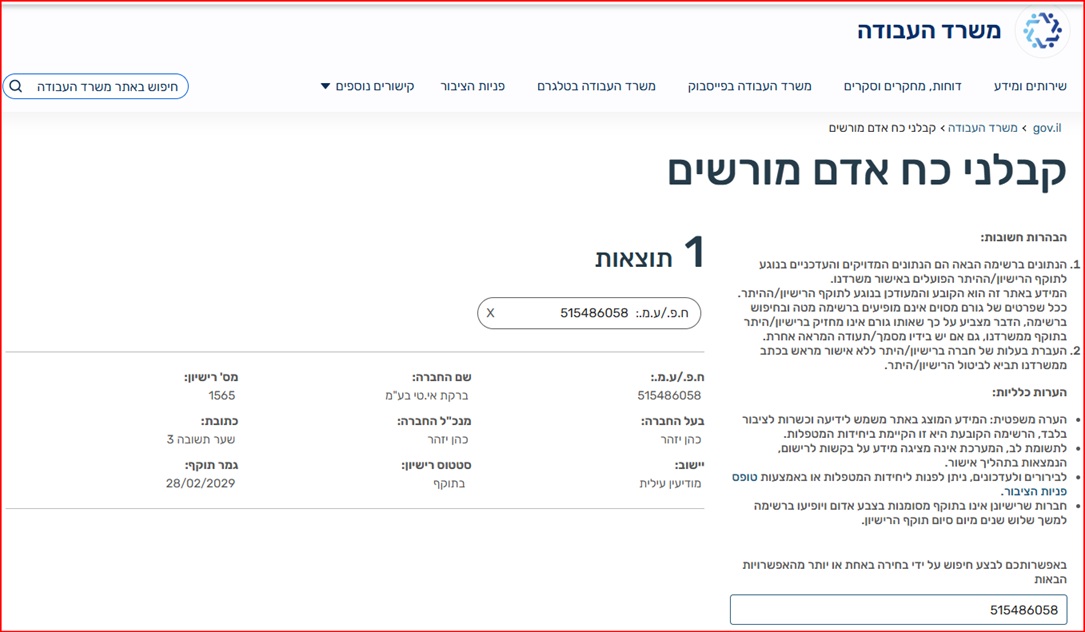
رقم الشركة 515486058 · مقاول قوى عاملة مرخّص رقم 1565 (ساري حتى 28.02.2029) · مكتب تشغيل خاص مرخّص رقم 2435 (ساري حتى 30.11.2027) · المصدر: سجل وزارة العمل
المكتب: Sha'arei Teshuva 31, Modi'in Illit
هاتف +972-8-976-1874 · neto@neto.work

فتح →

احجز عرضًا توضيحيًا

اختر وقتًا مناسبًا · سنؤكد عبر الهاتف/البريد الإلكتروني

اختر يومًا
اختر وقتًا (11:30–15:30)
تقدّمك في الدليل0%
أدلة النظام · لأصحاب العمل · التوظيف

كيف تنشر وظيفة مجانًا على NETO · الدليل الكامل لصاحب العمل

تبحث عن عامل؟ على NETO تنشر وظيفة مجانًا، ويرسلها النظام إلى المرشحين المناسبين ويرتّبهم حسب نسبة التطابق. عشر خطوات مع لقطات شاشة حقيقية من الواجهة الإنجليزية · من التسجيل كصاحب عمل، مرورًا بتحديد الساعات والموقع والراتب · وصولًا إلى تصفية المرشحين والدردشة ودعوات المقابلة.

لنبدأ · الخطوة 1
ملخّص AI · الدليل في 30 ثانية
  • ما الذي تفعله: تسجّل كصاحب عمل على NETO، وتفعّل الحساب برمز، وفي قائمة "Recruit & Manage" تختار "Post New Job (Free)". تملأ أربع شاشات: تفاصيل الوظيفة، ساعات العمل، الراتب والشروط، الوصف والتفاصيل.
  • كم يكلّف: نشر الوظيفة مجاني.
  • كم يستغرق: دقائق معدودة · نافذة التسجيل نفسها تقول إنه يمكنك التسجيل في دقيقة، والوظيفة تُملأ في أربع شاشات قصيرة.
  • ما الذي تجهّزه: بيانات نشاطك التجاري (للتسجيل) ووصف الوظيفة: الدور، الأيام والساعات، مكان العمل، الراتب الشهري المعروض، الشروط الأساسية وجهة اتصال.
  • ماذا يحدث بعد النشر: تُرسَل الوظيفة إلى المرشحين المناسبين، وكل طلب تقدّم جديد يطلق تنبيهًا بالبريد الإلكتروني، ويُرتَّب المرشحون مع نسبة تطابق. تصفّي، وتكتب ملاحظات، وتدردش أو تراسل، وتدعو إلى مقابلة · كل ذلك داخل النظام.

فيديو تعليمي · انشر وظيفة مجانًا على NETO

تريد رؤية العملية كاملة في أقل من دقيقة ونصف؟ شاهد الفيديو القصير:

1
الخطوة 1 من 10

تسجيل الدخول والتسجيل كصاحب عمل

ادخل إلى NETO.WORK وانقر على الزر البرتقالي "Login / Sign up" في الشريط العلوي. تُفتح نافذة "Welcome to NETO" مع خيارين: "New here? Sign up" · اختر مسارك وانقر على الزر البرتقالي "Employer"؛ أو "Already registered?" · العملاء الحاليون ينقرون على "Client login" ويدخلون إلى الحساب القائم.

جيد أن تعرف: تأكّد من اختيار "Employer" وليس "Employee / Freelancer" · حساب صاحب العمل وحده يحصل على قائمة "Recruit & Manage" ونشر الوظائف. وكما تقول النافذة نفسها، يمكنك تسجيل الدخول إلى حسابك أو التسجيل في دقيقة واحدة.
الخطوة 1 · نافذة Welcome to NETO مع زر التسجيل Employer وزر Client login
2
الخطوة 2 من 10

إكمال التسجيل وتفعيل الحساب

يُفتح نموذج "Registration process". املأ "Full Name" و"Email" و"Phone" و"Password"، وضع علامة على "I have read the Terms and Conditions and Privacy Policy and I agree to the terms of use" وانقر على "Continue". يرسل النظام بعدها رمز تحقق إلى الهاتف والبريد الإلكتروني اللذين أدخلتهما · اكتب الرمز في حقل التحقق وأكّد. من تلك اللحظة يصبح الحساب مفعّلًا ويمكنك دخول منطقة صاحب العمل.

جيد أن تعرف: استخدم بريدًا إلكترونيًا ورقم هاتف نشطَين، لأن رمز التحقق يُرسَل إلى كليهما. لم يصلك رمز؟ استخدم رابط إعادة الإرسال أسفل الحقل، وافحص مجلد الرسائل غير المرغوب فيها وصندوق رسائل SMS. لديك حساب بالفعل؟ زر "connection" أعلى النموذج ينقلك إلى تسجيل الدخول.
الخطوة 2 · نموذج Registration process مع Full Name وEmail وPhone وPassword وزر Continue
3
الخطوة 3 من 10

نشر وظيفة جديدة مجانًا · "Post New Job (Free)"

في القائمة الجانبية لمنطقة صاحب العمل افتح "Recruit & Manage" واختر "Post New Job (Free)". يُفتح معالج من أربع شاشات (تفاصيل الوظيفة · ساعات العمل · الراتب والشروط · الوصف والتفاصيل). في الشاشة الأولى، "1. What?"، تجيب عن "What professional skills best define the job? Up to six roles." عبر حقل "Free Search"، وتحدّد "How many employees?"، وتضع علامة على من "The job is also suitable for" (General، Youth، Pensioners، Foreign Workers، Freelancers)، وتختار نوع الوظيفة: "Long-Term Employee" أو "Temporary Employee" أو "Shift Worker". انقر على "Continue".

جيد أن تعرف: القائمة نفسها تضم أيضًا "Recruitment and Onboarding" و"Job History" و"Candidate History" و"Employee Pool" · إلى هناك تعود بعد النشر. كلما حدّدت أدوارًا وجماهير مناسبة أكثر، أصبح تطابق النظام أدق. الشريط العلوي يقدّم أيضًا "Instructional Video" و"Support" و"Transaction Cost Simulator".
الخطوة 3 · قائمة Recruit and Manage وشاشة 1. What? في معالج Post New Job (Free)
4
الخطوة 4 من 10

متى؟ أيام العمل وساعاته

في شاشة "2. When?" تحدّد الجدول الزمني: اختر "Work Start Date" في التقويم، وضع علامة على أيام العمل تحت "Choose the work days" (من الأحد إلى الخميس، مع الجمعة في مربع منفصل)، واختر بين "Fixed Hours" أو "Flexible" أو "Two Shifts". اسحب المؤشرين على شريط الساعات لتحديد وقتَي البداية والنهاية · يحسب النظام ويعرض كم ساعة في اليوم يعني ذلك (مثلًا من 8:00 إلى 16:00 = "8 Hours").

جيد أن تعرف: في أسفل الشاشة تحدّد سياسة الساعات الإضافية: "No Overtime" أو "Unlimited Overtime" أو "Overtime with Special Approval" · قرّر مسبقًا، لأنها جزء من الشروط التي يراها المرشحون. استخدم "Previous" للعودة و"Continue" للمتابعة.
الخطوة 4 · شاشة 2. When? مع Work Start Date وأيام العمل وFixed Hours وشريط الساعات
5
الخطوة 5 من 10

أين وكم؟

في شاشة "3. Where?" اختر مكان العمل: "At my Place" (عنوان الشركة)، أو "Remote / Work From Home"، أو "The address where employees will report to work (if different from the employer's address)" · واكتب ذلك العنوان في حقل البحث. في شاشة "4. How Many?" أدخل الراتب الشهري الذي تعرضه للوظيفة · يوضّح النظام أنه سرّي ما لم يُذكر خلاف ذلك ويُستخدم لفحص التطابق، وأن الراتب شهري، ويمكنك وضع علامة على "Minimum Wage". رابط "Salary Cost Breakdown" يعرض تكلفة صاحب العمل.

جيد أن تعرف: ثلاثة مربعات اختيار تحدّد سلوك الراتب: "I want candidates to see the salary I'm offering." و"Note that the monthly salary is final and not subject to negotiation. If you do not check, each employee can ask for as much as they want." و"You can give a bonus to suitable candidates."
الخطوة 5 · شاشة 3. Where? وشاشة 4. How Many? مع خيارات مكان العمل والراتب الشهري المعروض
6
الخطوة 6 من 10

وصف الوظيفة ومتطلباتها

في شاشة "Description And Details" اكتب "Job Title" و"Job Description" و"Job Requirements and Work Environment Description" (حقول إلزامية). ضع علامة على الشروط الأساسية "Threshold Conditions": "Experience" (مثلًا "At least 3 years of experience") أو "Language" أو "Diploma (degree, certification)" أو "Seniority" أو "Other" · ويمكنك اشتراط "Phone interview required" أو "Agree to undergo a series of diagnostic and suitability tests (at the company's expense)". في الجانب المقابل، اضبط "Risks" (No Risk / Yes) و"Safety Requirements" (No Requirements / Yes) و"Physical Difficulty (Out of 10)" و"Work Email Address" و"Contact Name (Confidential)". انقر على "Start search" للنشر.

جيد أن تعرف: مربع "Confidential job" يخفي اسم الشركة في الموقع · النظام نفسه يصفه بأنه "not recommended"، لأن المرشحين يستجيبون بشكل أفضل لصاحب عمل معرَّف. توجد أيضًا خيارات "Prefer employees from the pool / who have worked for me before" و"Willing to employ workers previously marked as not interested".
الخطوة 6 · شاشة Description And Details: عنوان الوظيفة ووصفها والمتطلبات والشروط الأساسية والمخاطر ومتطلبات السلامة
7
الخطوة 7 من 10

تم إرسال الوظيفة

عند انتهاء المعالج تظهر شاشة "The job has been sent": "At this very moment, your job offer has been sent to suitable candidates!" و"Among the candidates, we will filter the best for you". فور وصول طلب تقدّم جديد للوظيفة تتلقى تنبيهًا بالبريد الإلكتروني · سجّل الدخول إلى الموقع لعرض تفاصيل المرشحين، وتمييز المفضّلين، وإضافة ملاحظات على المناسبين، ودعوة الأفضل إلى مقابلة. ويضيف النظام: "We will accompany you until you successfully recruit the best-suited employee."

جيد أن تعرف: في الشاشة نفسها زرا "Edit Job" و"Cancel Job" ورابط "Viewing and editing on the job" · يمكنك تصحيح التفاصيل بعد النشر. في الأعلى عدّاد يعرض "Viewed so far in the job X Candidates" مع رابط لمزيد من البيانات والإحصاءات، ومربع "Tips for a successful search" يقترح تحسين الملف التجاري ورفع السعر وتمديد ساعات العمل وإضافة تفاصيل.
الخطوة 7 · شاشة The job has been sent مع زرّي Edit Job وCancel Job ونصائح لبحث ناجح
8
الخطوة 8 من 10

استقبال المرشحين ونسب التطابق

افتح "Recruitment and Onboarding" واختر الوظيفة من "Job List" (يمكنك "Search by Job Description/Number/Position/Job Status/Name"). يُعرَض المرشحون على منصة ترتيب، كلٌّ مع نسبة تطابق (مثلًا "49% Match") والراتب الشهري الذي طلبه ("Monthly NIS")، وفوقهم · عدّادات حسب الحالة: "Candidates" و"New" و"Favorites" و"Maybe.." و"Not Suitable". انقر على أيقونات الملفات الشخصية أو "View details" للتنقل بين المرشحين، و"View Resume" لفتح السيرة الذاتية.

جيد أن تعرف: تعرض الشاشة أيضًا "The candidate selection phase ends in: Days · Hours · min · Sec" · راجع المرشحين في الوقت المناسب. من هنا تتابع إلى "Future Interviews"، أو "Cancel Job" إذا كنت قد وظّفت بالفعل.
الخطوة 8 · شاشة Recruitment and Onboarding مع منصة ترتيب المرشحين ونسب التطابق
9
الخطوة 9 من 10

المراجعة والتصفية والتواصل

في بطاقة المرشح ترى الملف الشخصي ("Rating Percentage" و"Ranked place" وبيانات الاتصال و"Recently Viewed on the Site") و"Full Employee Profile" وزر "Download Resume". صفِّ بنقرة واحدة: "This Fits me Perfectly!" أو "Not suitable" أو "Experience Absorption"، وضع على المرشح وسومًا توفّر الوقت ("I watched it"، "Seems appropriate to me"، "Referral check"، "In the manager's inspection"، "Summons for exams"، "first interview"، "Second interview"، "Admission to work" · والوسوم قابلة للتحرير). تواصل مع المرشح مباشرة: "Chat With The Employee" أو "Send email to the employee".

جيد أن تعرف: حقل الملاحظات ("Please provide your impressions of the candidate here") سرّي · أنت وحدك من يطّلع عليه. السهمان على الجانبين ينقلان إلى المرشح التالي في قائمة مرشحي الوظيفة، ويمكنك "Save as favorite" أو "Share Resume via Email" مع شريك أو مدير.
الخطوة 9 · بطاقة المرشح مع السيرة الذاتية والدردشة والبريد الإلكتروني والوسوم والملاحظات السرّية
10
الخطوة 10 من 10

الدعوة إلى مقابلة

للمرشح المناسب انقر على "Interview Scheduling". يُفتح نموذج "Invite the candidate for an interview" بأربعة حقول: "On date" (تقويم) و"in the hour" و"place" (بحث عن عنوان) و"Notes" · مثلًا الطابق ومن تسأل عنه في الاستقبال. انقر على "Send Invitation" ويتلقى المرشح بريدًا إلكترونيًا بتفاصيل المقابلة.

جيد أن تعرف: النموذج نفسه يوضّح أن بريدًا إلكترونيًا سيُرسَل وأنه يُنصح بالاتصال هاتفيًا في الوقت نفسه. الوسوم التي وضعتها (مثلًا I watched it، Seems appropriate to me، Summons for exams) تبقى على البطاقة، فترى بدقة في أي مرحلة يقف المرشح.
الخطوة 10 · نموذج دعوة المقابلة مع التاريخ والساعة والمكان والملاحظات وزر Send Invitation

أدلة ذات صلة · إلى أين تتابع من هنا

نصائح لإعلان وظيفة يجذب المرشحين

النظام يتولى التطابق · لكن صياغتك هي ما يقرؤه المرشح. أربع قواعد قصيرة:

عنوان واضحمسمّى وظيفي دقيق ومألوف (بالطريقة التي يبحث بها المرشح)، دون شعارات. "مدير صيانة لمصنع" يعمل أفضل من "نجم للفريق الفائز".
الراتب الظاهر يرفع الاستجابةوضع علامة على "I want candidates to see the salary I'm offering." يوفّر على المرشحين التخمين ويجلب طلبات تقدّم أكثر صلة.
شروط أساسية قصيرةحدّد فقط ما يصفّي فعلًا: خبرة أو لغة أو شهادة مطلوبة. قائمة متطلبات طويلة تُبعد المرشحين الجيدين.
أيام وساعات وموقع بدقةالمرشحون يقرّرون بحسب المتى والأين · أيام العمل والساعات والورديات وسياسة الساعات الإضافية يجب أن تكون دقيقة منذ الإعلان.

الأسئلة الشائعة حول نشر وظيفة على NETO

هل نشر وظيفة على NETO مجاني فعلًا؟
نعم. في قائمة "Recruit & Manage" يُسمّى الخيار "Post New Job (Free)". تنشر الوظيفة، وتستقبل مرشحين مع نسب تطابق، وتصفّي، وتدردش، وتدعو إلى مقابلة · دون أي رسوم على النشر.
كيف أعدّل وظيفة منشورة أو ألغيها؟
فور النشر، في شاشة "The job has been sent"، يوجد زرا "Edit Job" و"Cancel Job" ورابط "Viewing and editing on the job". الأزرار نفسها متاحة لاحقًا في Recruitment and Onboarding بجوار قائمة مرشحي الوظيفة.
كيف يعمل التطابق بين الوظيفة والمرشحين؟
يرسل النظام عرض الوظيفة إلى المرشحين المناسبين ويصفّي الأنسب لصاحب العمل بناءً على التفاصيل المدخلة: الأدوار والساعات والموقع والراتب والشروط الأساسية. يُرتَّب المرشحون مع نسبة تطابق، ويمكنك الفرز والتصفية حسب الحالة: New وFavorites وMaybe وNot Suitable.
كيف أتواصل مع مرشح · بالدردشة أم بالبريد الإلكتروني؟
في بطاقة المرشح زر "Chat With The Employee" لمحادثة داخل النظام وزر "Send email to the employee". يمكنك أيضًا "Share Resume via Email" و"Save as favorite" وجدولة مقابلة مباشرة من البطاقة.
ما الفرق بين نشر وظيفة وضمّ موظف دائم؟
نشر الوظيفة هو مرحلة التوظيف: تجد مرشحين وتصفّيهم وتقابلهم. ضمّ موظف دائم هو مرحلة التشغيل: بعد اختيار المرشح تضمّه في النظام، وتصدر NETO، بصفتها صاحب العمل الرسمي بموجب ترخيص القوى العاملة رقم 1565، قسيمة الراتب وتتولى جميع التزامات صاحب العمل. راجع دليل الموظفين الدائمين · الضمّ والرواتب الشهرية والمستندات.
هل يمكنني نشر وظيفة وإدارة المرشحين من هاتفي؟
نعم. يعمل النظام أيضًا من متصفح الهاتف المحمول. ولصاحب العمل الذي يفضّل العمل من الهاتف دليل منفصل لصاحب العمل عبر الجوال مع لقطات شاشة من الهاتف.

خلاصة · نشر وظيفة في خمسة أسطر

  1. سجّل كصاحب عمل على NETO.WORK وفعّل الحساب بالرمز المرسل إلى هاتفك وبريدك الإلكتروني.
  2. في قائمة "Recruit & Manage" اختر "Post New Job (Free)".
  3. املأ أربع شاشات: ماذا (الأدوار ونوع الوظيفة)، متى (الأيام والساعات)، أين وكم (الموقع والراتب)، الوصف والتفاصيل (المتطلبات وجهة الاتصال).
  4. تُرسَل الوظيفة إلى المرشحين المناسبين · كل طلب تقدّم جديد يطلق تنبيهًا بالبريد الإلكتروني، ويُرتَّب المرشحون مع نسبة تطابق.
  5. صفِّ، وضع وسومًا، واكتب ملاحظات، ودردش أو راسل · وادعُ إلى مقابلة بنقرة واحدة.

وجدت عاملك؟ تابع إلى ضمّ موظف دائم · تصدر NETO، بصفتها صاحب العمل الرسمي بموجب ترخيص القوى العاملة رقم 1565، قسيمة الراتب وتتولى جميع التزامات صاحب العمل.

واجهت صعوبة؟ لديك سؤال؟ نحن هنا

مركز دعم NETO يرافقك حتى توظيف ناجح · عبر الهاتف أو واتساب أو المساعد الذكي في زاوية الشاشة.

عن هذا الدليل: أعدّه فريق NETO بقيادة يزهار كوهين، مؤسس NETO (Net For Life Ltd) · ترخيص مقاول قوى عاملة رقم 1565 · تعمل منذ 2016. لقطات الشاشة مأخوذة من منطقة صاحب العمل في النظام باللغة الإنجليزية. آخر تحديث: 26/08/2026.
عن الكاتب
يزهار كوهينيك
يزهار كوهينرائد أعمال · الرئيس التنفيذي والشريك المؤسس في NETO

أسّست NETO لتبسيط عمليات التوظيف والدفع وجعلها واضحة وقانونية للجميع. الخدمة الجيدة تبدأ من الفهم الإنساني، مدعومة بتقنية ذكية واهتمام شخصي.

تواصل عبر LinkedIn
لديك سؤال؟ لنتحدّث.
Topics