Добро пожаловать в NETO

Войдите в свой аккаунт или зарегистрируйтесь за минуту.

Уже зарегистрированы?Существующие клиенты
Впервые? РегистрацияВыберите ваш путь Работодатель Сотрудник / Фрилансер

Свяжитесь с нами

Выберите удобный способ · мы всегда на связи.

Информация и политика

Всё о NETO · прозрачно и доступно

NETO · Bareket I.T. Ltd.
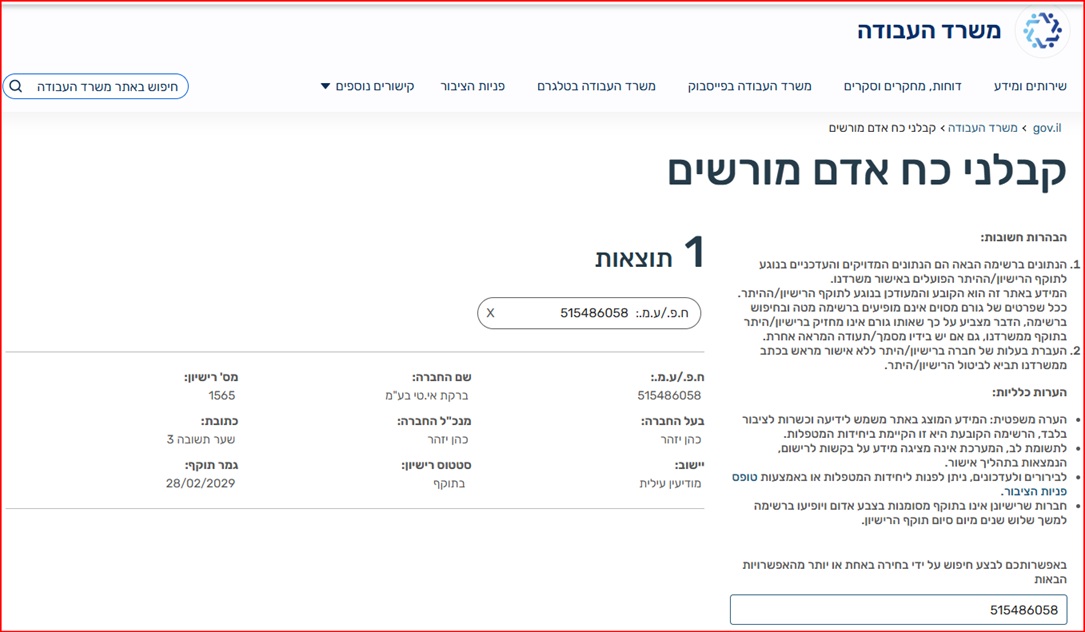
Рег. 515486058 · Лицензированный кадровый подрядчик №1565 (действует до 28.02.2029) · Лицензированное частное агентство занятости №2435 (действует до 30.11.2027) · источник: реестр Министерства труда
Офис: Sha'arei Teshuva 31, Modi'in Illit
Тел +972-8-976-1874 · neto@neto.work

Открыть →

Записаться на демо

Выберите удобное время · мы подтвердим по телефону/эл. почте

Выберите день
Выберите время (11:30–15:30)
Прогресс руководства0%
Руководства по системе · Для работодателей · Наём

Как бесплатно разместить вакансию на NETO · полное руководство для работодателя

Ищете сотрудника? На NETO вы размещаете вакансию бесплатно, а система отправляет её подходящим кандидатам и ранжирует их по проценту соответствия. Десять шагов с реальными скриншотами английского интерфейса · от регистрации в роли работодателя, через настройку часов, места работы и зарплаты · до отбора кандидатов, чата и приглашений на собеседование.

Начнём · шаг 1
AI-резюме · руководство за 30 секунд
  • Что вы делаете: регистрируетесь на NETO как работодатель, подтверждаете аккаунт кодом и в меню Recruit & Manage выбираете Post New Job (Free). Вы заполняете четыре экрана: Job Details, Business Hours, Salary and Conditions, Description And Details.
  • Сколько это стоит: размещение вакансии бесплатно.
  • Сколько это занимает: несколько минут · само окно регистрации говорит, что зарегистрироваться можно за минуту, а вакансия заполняется на четырёх коротких экранах.
  • Что подготовить: данные вашего бизнеса (для регистрации) и описание вакансии: роль, дни и часы, место работы, предлагаемую месячную зарплату, пороговые условия и контактное лицо.
  • Что происходит после публикации: вакансия отправляется подходящим кандидатам, каждая новая заявка вызывает уведомление на почту, а кандидаты ранжируются по проценту соответствия. Вы отбираете, пишете заметки, общаетесь в чате или по почте и приглашаете на собеседование · всё внутри системы.

Видеоурок · разместите вакансию на NETO бесплатно

Хотите увидеть весь процесс примерно за минуту? Посмотрите короткий видеоурок:

1
Шаг 1 из 10

Войдите и зарегистрируйтесь как работодатель

Откройте NETO.WORK и нажмите оранжевую кнопку «Login / Sign up» в верхней панели. Откроется окно «Welcome to NETO» с двумя вариантами: «New here? Sign up» · выберите свой путь и нажмите оранжевую кнопку «Employer»; или «Already registered?» · действующие клиенты нажимают «Client login» и входят в существующий аккаунт.

Полезно знать: убедитесь, что выбираете «Employer», а не «Employee / Freelancer» · только аккаунт работодателя получает меню Recruit & Manage и размещение вакансий. Как говорит само окно, вы можете войти в аккаунт или зарегистрироваться за минуту.
Шаг 1 · окно Welcome to NETO с кнопкой регистрации Employer и входом Client login
2
Шаг 2 из 10

Завершите регистрацию и подтвердите аккаунт

Открывается форма «Registration process». Заполните «Full Name», «Email», «Phone» и «Password», отметьте «I have read the Terms and Conditions and Privacy Policy and I agree to the terms of use» и нажмите «Continue». Затем система отправит код подтверждения на указанные вами телефон и почту · введите код в поле подтверждения и подтвердите. С этого момента аккаунт подтверждён, и вы можете войти в кабинет работодателя.

Полезно знать: используйте действующий адрес электронной почты и номер телефона, потому что код подтверждения отправляется на оба. Код не пришёл? Используйте ссылку повторной отправки под полем и проверьте папку спама и входящие SMS. Уже есть аккаунт? Кнопка «connection» вверху формы ведёт к входу.
Шаг 2 · форма Registration process с полями Full Name, Email, Phone, Password и кнопкой Continue
3
Шаг 3 из 10

Post New Job (Free) · новая вакансия бесплатно

В боковом меню кабинета работодателя откройте «Recruit & Manage» и выберите «Post New Job (Free)». Открывается мастер из четырёх экранов (Job Details · Business Hours · Salary and Conditions · Description And Details). На первом экране, «1. What?», вы отвечаете на вопрос «What professional skills best define the job? Up to six roles.» через поле «Free Search», задаёте «How many employees?», отмечаете, кому ещё подходит вакансия («The job is also suitable for»: General, Youth, Pensioners, Foreign Workers, Freelancers) и выбираете тип занятости: «Long-Term Employee», «Temporary Employee» или «Shift Worker». Нажмите «Continue».

Полезно знать: в том же меню находятся «Recruitment and Onboarding», «Job History», «Candidate History» и «Employee Pool» · туда вы вернётесь после публикации. Чем больше ролей и подходящих аудиторий вы отметите, тем точнее подбор системы. Верхняя панель также предлагает «Instructional Video», «Support» и «Transaction Cost Simulator».
Шаг 3 · меню Recruit and Manage и экран 1. What? в мастере Post New Job (Free)
4
Шаг 4 из 10

Когда? Рабочие дни и часы

На экране «2. When?» вы задаёте расписание: выберите «Work Start Date» в календаре, отметьте рабочие дни под «Choose the work days» (с воскресенья по четверг, пятница отдельным пунктом) и выберите между «Fixed Hours», «Flexible» или «Two Shifts». Передвиньте два маркера на шкале часов, чтобы задать время начала и конца · система рассчитает и покажет, сколько это часов в день (например, с 8:00 до 16:00 = «8 Hours»).

Полезно знать: внизу экрана вы задаёте политику сверхурочных: «No Overtime», «Unlimited Overtime» или «Overtime with Special Approval» · решите заранее, потому что это часть условий, которые видят кандидаты. Используйте «Previous», чтобы вернуться назад, и «Continue», чтобы продолжить.
Шаг 4 · экран 2. When? с Work Start Date, рабочими днями, Fixed Hours и шкалой часов
5
Шаг 5 из 10

Где и сколько?

На экране «3. Where?» выберите место работы: «At my Place» (адрес компании), «Remote / Work From Home» или «The address where employees will report to work (if different from the employer's address)» · и введите этот адрес в поле поиска. На экране «4. How Many?» укажите месячную зарплату, которую вы предлагаете за позицию · система отмечает, что зарплата конфиденциальна, если не указано иное, и используется для проверки соответствия, что зарплата месячная, и вы можете отметить «Minimum Wage». Ссылка «Salary Cost Breakdown» показывает стоимость для работодателя.

Полезно знать: три чекбокса определяют, как ведёт себя зарплата: «I want candidates to see the salary I'm offering.», «Note that the monthly salary is final and not subject to negotiation. If you do not check, each employee can ask for as much as they want.» и «You can give a bonus to suitable candidates.»
Шаг 5 · экран 3. Where? и экран 4. How Many? с вариантами места работы и предлагаемой месячной зарплатой
6
Шаг 6 из 10

Описание вакансии и требования

На экране «Description And Details» напишите «Job Title», «Job Description» и «Job Requirements and Work Environment Description» (обязательные поля). Отметьте пороговые условия («Threshold Conditions»): «Experience» (например, «At least 3 years of experience»), «Language», «Diploma (degree, certification)», «Seniority» или «Other» · и можете потребовать «Phone interview required» или «Agree to undergo a series of diagnostic and suitability tests (at the company's expense)». Справа задайте «Risks» (No Risk / Yes), «Safety Requirements» (No Requirements / Yes), «Physical Difficulty (Out of 10)», «Work Email Address» и «Contact Name (Confidential)». Нажмите «Start search», чтобы опубликовать.

Полезно знать: флажок «Confidential job» скрывает название компании на сайте · система сама помечает его как «not recommended», потому что кандидаты лучше откликаются на известного работодателя. Есть также «Prefer employees from the pool / who have worked for me before» и «Willing to employ workers previously marked as not interested».
Шаг 6 · экран Description And Details: Job Title, Job Description, требования, Threshold Conditions, Risks и Safety Requirements
7
Шаг 7 из 10

Вакансия отправлена

Когда мастер завершается, появляется экран «The job has been sent»: «At this very moment, your job offer has been sent to suitable candidates!» и «Among the candidates, we will filter the best for you». Сразу после новой заявки на вакансию вы получаете уведомление по почте · войдите на сайт, чтобы посмотреть данные кандидатов, отметить избранных, добавить комментарии к подходящим и пригласить лучших на собеседование. Система добавляет: «We will accompany you until you successfully recruit the best-suited employee.»

Полезно знать: на том же экране есть кнопки «Edit Job» и «Cancel Job» и ссылка «Viewing and editing on the job» · детали можно исправить и после публикации. Вверху счётчик показывает «Viewed so far in the job X Candidates» со ссылкой на дополнительные данные и статистику, а блок «Tips for a successful search» предлагает улучшить профиль бизнеса, поднять цену, расширить рабочие часы и добавить детали.
Шаг 7 · экран The job has been sent с кнопками Edit Job и Cancel Job и советами для успешного поиска
8
Шаг 8 из 10

Получение кандидатов и соответствие

Откройте «Recruitment and Onboarding» и выберите вакансию из «Job List» (доступен поиск «Search by Job Description/Number/Position/Job Status/Name»). Кандидаты показаны на подиуме по рейтингу, каждый с процентом соответствия (например, «49% Match») и месячной зарплатой, которую они запросили («Monthly NIS»), а над ними · счётчики по статусам: «Candidates», «New», «Favorites», «Maybe..» и «Not Suitable». Нажимайте на иконки профилей или «View details», чтобы листать кандидатов, и «View Resume», чтобы открыть резюме.

Полезно знать: экран также показывает «The candidate selection phase ends in: Days · Hours · min · Sec» · просмотрите кандидатов вовремя. Отсюда вы переходите к «Future Interviews» или к «Cancel Job», если уже наняли.
Шаг 8 · экран Recruitment and Onboarding с подиумом кандидатов и процентами соответствия
9
Шаг 9 из 10

Просмотр, отбор и коммуникация

В карточке кандидата вы видите профиль («Rating Percentage», «Ranked place», контактные данные и «Recently Viewed on the Site»), «Full Employee Profile» и кнопку «Download Resume». Отбирайте одним кликом: «This Fits me Perfectly!», «Not suitable» или «Experience Absorption», и помечайте кандидата экономящими время тегами («I watched it», «Seems appropriate to me», «Referral check», «In the manager's inspection», «Summons for exams», «first interview», «Second interview», «Admission to work» · теги можно редактировать). Связывайтесь с кандидатом напрямую: «Chat With The Employee» или «Send email to the employee».

Полезно знать: поле заметок («Please provide your impressions of the candidate here») конфиденциально · его видите только вы. Стрелки по обеим сторонам переводят к следующему кандидату в списке вакансии, а ещё можно «Save as favorite» или «Share Resume via Email» с партнёром или руководителем.
Шаг 9 · карточка кандидата с резюме, чатом, почтой, тегами и конфиденциальными заметками
10
Шаг 10 из 10

Пригласите на собеседование

Для подходящего кандидата нажмите «Interview Scheduling». Открывается форма «Invite the candidate for an interview» с четырьмя полями: «On date» (календарь), «in the hour», «place» (поиск адреса) и «Notes» · например, этаж и кого спросить на ресепшен. Нажмите «Send Invitation», и кандидат получит письмо с деталями собеседования.

Полезно знать: сама форма сообщает, что будет отправлено письмо, и рекомендует одновременно позвонить. Отмеченные вами теги (например, I watched it, Seems appropriate to me, Summons for exams) остаются в карточке, так что вы точно видите, на каком этапе находится кандидат.
Шаг 10 · форма приглашения на собеседование с датой, временем, местом и примечаниями и кнопкой Send Invitation

Связанные руководства · куда дальше

Советы для вакансии, которая привлекает кандидатов

Подбор делает система · но кандидат читает именно ваш текст. Четыре коротких правила:

Понятный заголовокТочное, привычное название должности (так, как её искал бы кандидат), без лозунгов. «Начальник службы эксплуатации на завод» работает лучше, чем «Звезда в команду победителей».
Видимая зарплата повышает откликФлажок «I want candidates to see the salary I'm offering.» избавляет кандидатов от догадок и приносит больше релевантных откликов.
Короткие пороговые условияОтмечайте только то, что действительно фильтрует: опыт, язык или необходимый сертификат. Длинный список требований отпугивает хороших кандидатов.
Точные дни, часы и местоКандидаты решают по «когда» и «где» · рабочие дни, часы, смены и политика сверхурочных должны быть точными уже в объявлении.

Вопросы и ответы о размещении вакансии на NETO

Размещение вакансии на NETO действительно бесплатно?
Да. В меню Recruit & Manage опция называется «Post New Job (Free)». Вы размещаете вакансию, получаете кандидатов с процентом соответствия, отбираете, общаетесь в чате и приглашаете на собеседование · без платы за размещение.
Как отредактировать или отменить уже опубликованную вакансию?
Сразу после публикации, на экране «The job has been sent», есть кнопки «Edit Job» и «Cancel Job» и ссылка «Viewing and editing on the job». Те же кнопки доступны позже в разделе Recruitment and Onboarding, рядом со списком кандидатов вакансии.
Как работает подбор соответствия между вакансией и кандидатами?
Система отправляет предложение о работе подходящим кандидатам и отбирает для работодателя лучшие совпадения на основе введённых данных: ролей, часов, места работы, зарплаты и пороговых условий. Кандидаты ранжируются по проценту соответствия, их можно сортировать и фильтровать по статусам: New, Favorites, Maybe и Not Suitable.
Как связаться с кандидатом · в чате или по электронной почте?
В карточке кандидата есть кнопка «Chat With The Employee» для беседы внутри системы и кнопка «Send email to the employee». Также можно использовать «Share Resume via Email», «Save as favorite» и назначить собеседование прямо из карточки.
В чём разница между размещением вакансии и оформлением постоянного сотрудника?
Размещение вакансии · это этап найма: вы находите кандидатов, отбираете и проводите собеседования. Оформление постоянного сотрудника · это этап трудоустройства: после выбора кандидата вы оформляете его в системе, а NETO как официальный работодатель по лицензии кадрового подрядчика №1565 выдаёт расчётный лист и берёт на себя все обязанности работодателя. Смотрите руководство о постоянных сотрудниках · оформление, ежемесячная зарплата и документы.
Можно ли разместить вакансию и управлять кандидатами с телефона?
Да. Система работает и в мобильном браузере. Для работодателя, который предпочитает работать с телефона, есть отдельное мобильное руководство для работодателя со скриншотами с телефона.

Итог · размещение вакансии в пяти строках

  1. Зарегистрируйтесь как работодатель на NETO.WORK и подтвердите аккаунт кодом, отправленным на телефон и почту.
  2. В меню Recruit & Manage выберите «Post New Job (Free)».
  3. Заполните четыре экрана: What (роли и тип занятости), When (дни и часы), Where и How Many (место и зарплата), Description And Details (требования и контактное лицо).
  4. Вакансия отправляется подходящим кандидатам · каждая новая заявка вызывает уведомление на почту, а кандидаты ранжируются по проценту соответствия.
  5. Отбирайте, помечайте тегами, пишите заметки, общайтесь в чате или по почте · и приглашайте на собеседование одним кликом.

Нашли своего сотрудника? Переходите к оформлению постоянного сотрудника · NETO как официальный работодатель по лицензии кадрового подрядчика №1565 выдаёт расчётный лист и берёт на себя все обязанности работодателя.

Застряли? Есть вопрос? Мы рядом

Центр поддержки NETO сопровождает вас до успешного найма · по телефону, в WhatsApp или через умного ассистента в углу экрана.

Об этом руководстве: написано командой NETO под руководством Ицхара Коэна, основателя NETO (Net For Life Ltd) · лицензия кадрового подрядчика №1565 · работаем с 2016 года. Скриншоты сделаны в кабинете работодателя системы на английском языке. Последнее обновление: 23/08/2026.
Об авторе
Изхар КоэнИК
Изхар КоэнПредприниматель · генеральный директор и партнёр-основатель NETO

Я основал NETO, чтобы сделать сложные процессы найма и выплат простыми, понятными и законными для всех. Хороший сервис начинается с человеческого понимания в сочетании с умными технологиями и личным вниманием.

Связаться в LinkedIn
Есть вопрос? Давайте поговорим.
Topics