Bienvenue chez NETO

Connectez-vous à votre compte, ou inscrivez-vous en une minute.

Déjà inscrit ?Clients existants
Nouveau ? Inscrivez-vousChoisissez votre parcours Employeur Salarié / Freelance

Contactez-nous

Choisissez ce qui vous convient · nous sommes là.

Infos et politiques

Tout sur NETO · transparent et disponible

NETO · Bareket I.T. Ltd.
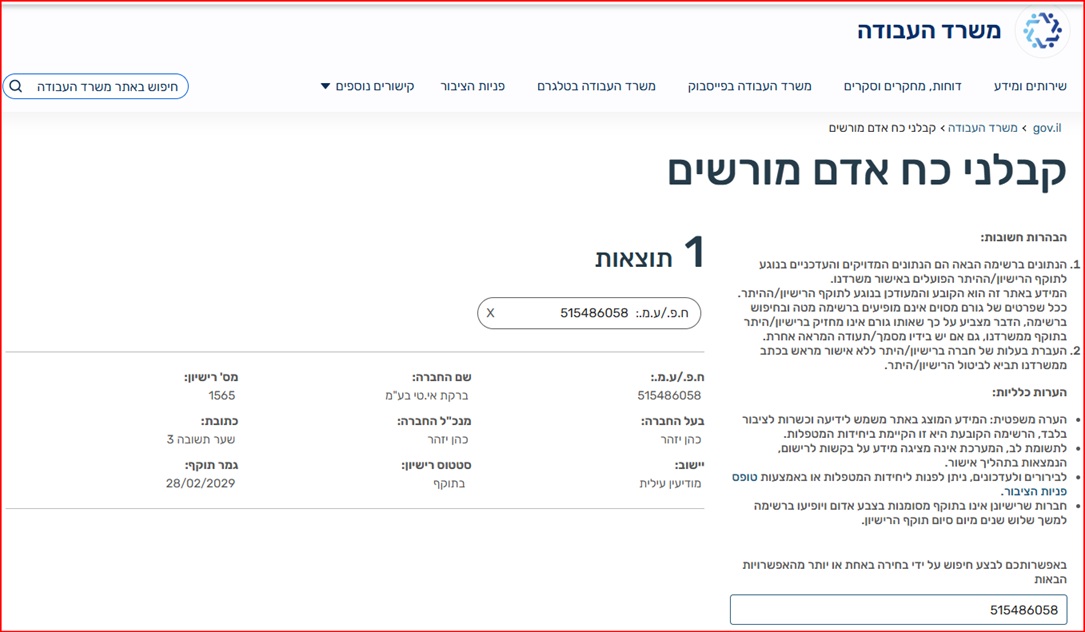
N° d'entreprise 515486058 · Entrepreneur de main-d'œuvre agréé n°1565 (valable jusqu'au 28.02.2029) · Bureau privé de placement agréé n°2435 (valable jusqu'au 30.11.2027) · source : registre du ministère du Travail
Bureau : Sha'arei Teshuva 31, Modi'in Illit
Tél +972-8-976-1874 · neto@neto.work

Ouvrir →

Réserver une démo

Choisissez un créneau · nous confirmerons par téléphone/e-mail

Choisissez un jour
Choisissez une heure (11:30–15:30)
Progression du guide0%
Guides du système · Pour les employeurs · Recrutement

Comment publier une offre d'emploi gratuitement sur NETO · le guide complet de l'employeur

Vous cherchez un travailleur ? Sur NETO, vous publiez une offre d'emploi gratuitement, et le système l'envoie aux candidats correspondants et les classe par pourcentage de compatibilité. Dix étapes avec de vraies captures d'écran de l'interface en anglais · de l'inscription comme employeur, en passant par la définition des horaires, du lieu et du salaire · jusqu'au filtrage des candidats, au chat et aux invitations à un entretien.

C'est parti · étape 1
Licence de main-d'œuvre n° 1565 Le site d'emploi NETO La publication de l'offre est gratuite
Résumé IA · le guide en 30 secondes
  • Ce que vous faites : vous vous inscrivez comme employeur sur NETO, vérifiez le compte avec un code et, dans le menu « Recruit & Manage », choisissez « Post New Job (Free) ». Vous remplissez quatre écrans : Job Details, Business Hours, Salary and Conditions, Description And Details.
  • Combien ça coûte : la publication de l'offre est gratuite.
  • Combien de temps ça prend : quelques minutes · la fenêtre d'inscription elle-même indique que l'on peut s'inscrire en une minute, et l'offre se remplit sur quatre écrans courts.
  • Ce qu'il faut préparer : les coordonnées de votre entreprise (pour l'inscription) et la description du poste : rôle, jours et horaires, lieu de travail, salaire mensuel proposé, conditions requises et une personne de contact.
  • Ce qui se passe après la publication : l'offre est envoyée aux candidats correspondants, chaque nouvelle candidature déclenche une alerte par e-mail, et les candidats sont classés avec un pourcentage de compatibilité. Vous filtrez, rédigez des notes, discutez par chat ou par e-mail, et invitez à un entretien · le tout dans le système.

Vidéo tutorielle · publiez une offre d'emploi gratuitement sur NETO

Envie de voir tout le processus en un peu plus d'une minute ? Regardez le court tutoriel :

1
Étape 1 sur 10

Connectez-vous et inscrivez-vous comme employeur

Rendez-vous sur NETO.WORK et cliquez sur le bouton orange « Login / Sign up » dans la barre supérieure. La fenêtre « Welcome to NETO » s'ouvre avec deux options : « New here? Sign up » · choisissez votre parcours et cliquez sur le bouton orange « Employer » ; ou « Already registered? » · les clients existants cliquent sur « Client login » et accèdent à leur compte.

Bon à savoir : veillez à choisir « Employer » et non « Employee / Freelancer » · seul un compte employeur dispose du menu « Recruit & Manage » et de la publication d'offres. Comme l'indique la fenêtre elle-même, vous pouvez vous connecter à votre compte ou vous inscrire en une minute.
Étape 1 · fenêtre Welcome to NETO avec le bouton d'inscription Employer et Client login
2
Étape 2 sur 10

Terminez l'inscription et vérifiez le compte

Le formulaire « Registration process » s'ouvre. Remplissez « Full Name », « Email », « Phone » et « Password », cochez « I have read the Terms and Conditions and Privacy Policy and I agree to the terms of use » et cliquez sur « Continue ». Le système envoie ensuite un code de vérification au téléphone et à l'e-mail saisis · tapez le code dans le champ de vérification et confirmez. Dès cet instant, le compte est vérifié et vous pouvez accéder à l'espace employeur.

Bon à savoir : utilisez une adresse e-mail et un numéro de téléphone actifs, car le code de vérification est envoyé aux deux. Pas de code ? Utilisez le lien de renvoi sous le champ, et vérifiez le dossier spam et vos SMS. Vous avez déjà un compte ? Le bouton « connection » en haut du formulaire vous mène à la connexion.
Étape 2 · formulaire Registration process avec Full Name, Email, Phone, Password et le bouton Continue
3
Étape 3 sur 10

Post New Job (Free) · publier une nouvelle offre gratuitement

Dans le menu latéral de l'espace employeur, ouvrez « Recruit & Manage » et choisissez « Post New Job (Free) ». Un assistant en quatre écrans s'ouvre (Job Details · Business Hours · Salary and Conditions · Description And Details). Sur le premier écran, « 1. What? », vous répondez à « What professional skills best define the job? Up to six roles. » avec le champ « Free Search », définissez « How many employees? », cochez les publics auxquels « The job is also suitable for » (General, Youth, Pensioners, Foreign Workers, Freelancers) et choisissez le type d'emploi : « Long-Term Employee », « Temporary Employee » ou « Shift Worker ». Cliquez sur « Continue ».

Bon à savoir : le même menu contient aussi « Recruitment and Onboarding », « Job History », « Candidate History » et « Employee Pool » · c'est là que vous revenez après la publication. Plus vous cochez de rôles et de publics adaptés, plus la mise en correspondance du système est précise. La barre supérieure propose aussi « Instructional Video », « Support » et un « Transaction Cost Simulator ».
Étape 3 · menu Recruit and Manage et écran 1. What? dans l'assistant Post New Job (Free)
4
Étape 4 sur 10

When? Jours et horaires de travail

Sur l'écran « 2. When? », vous définissez le planning : choisissez la « Work Start Date » dans le calendrier, cochez les jours travaillés sous « Choose the work days » (du dimanche au jeudi, avec le vendredi dans une case séparée), et choisissez entre « Fixed Hours », « Flexible » ou « Two Shifts ». Faites glisser les deux curseurs de la barre des horaires pour fixer l'heure de début et de fin · le système calcule et affiche le nombre d'heures par jour (par exemple de 8:00 à 16:00 = « 8 Hours »).

Bon à savoir : en bas de l'écran, vous définissez la politique d'heures supplémentaires : « No Overtime », « Unlimited Overtime » ou « Overtime with Special Approval » · décidez à l'avance, car cela fait partie des conditions que voient les candidats. Utilisez « Previous » pour revenir en arrière et « Continue » pour avancer.
Étape 4 · écran 2. When? avec Work Start Date, jours travaillés, Fixed Hours et la barre des horaires
5
Étape 5 sur 10

Où et combien ?

Sur l'écran « 3. Where? », choisissez le lieu de travail : « At my Place » (l'adresse de l'entreprise), « Remote / Work From Home », ou « The address where employees will report to work (if different from the employer's address) » · et saisissez cette adresse dans le champ de recherche. Sur l'écran « 4. How Many? », saisissez le salaire mensuel que vous proposez pour le poste · le système précise qu'il est confidentiel sauf indication contraire et sert à la vérification de compatibilité, que le salaire est mensuel, et vous pouvez cocher « Minimum Wage ». Un lien « Salary Cost Breakdown » affiche le coût employeur.

Bon à savoir : trois cases à cocher définissent le comportement du salaire : « I want candidates to see the salary I'm offering. », « Note that the monthly salary is final and not subject to negotiation. If you do not check, each employee can ask for as much as they want. » et « You can give a bonus to suitable candidates. »
Étape 5 · écran 3. Where? et écran 4. How Many? avec les options de lieu de travail et le salaire mensuel proposé
6
Étape 6 sur 10

Description du poste et exigences

Sur l'écran « Description And Details », rédigez le « Job Title », la « Job Description » et la « Job Requirements and Work Environment Description » (champs obligatoires). Cochez les « Threshold Conditions » : « Experience » (par exemple « At least 3 years of experience »), « Language », « Diploma (degree, certification) », « Seniority » ou « Other » · et vous pouvez exiger « Phone interview required » ou « Agree to undergo a series of diagnostic and suitability tests (at the company's expense) ». À droite, définissez « Risks » (No Risk / Yes), « Safety Requirements » (No Requirements / Yes), « Physical Difficulty (Out of 10) », la « Work Email Address » et le « Contact Name (Confidential) ». Cliquez sur « Start search » pour publier.

Bon à savoir : la case « Confidential job » masque le nom de l'entreprise sur le site · le système lui-même la signale comme « not recommended », car les candidats répondent mieux à un employeur identifié. Il existe aussi « Prefer employees from the pool / who have worked for me before » et « Willing to employ workers previously marked as not interested ».
Étape 6 · écran Description And Details : Job Title, Job Description, exigences, Threshold Conditions, Risks et Safety Requirements
7
Étape 7 sur 10

L'offre a été envoyée

À la fin de l'assistant, l'écran « The job has been sent » apparaît : « At this very moment, your job offer has been sent to suitable candidates! » et « Among the candidates, we will filter the best for you ». Dès qu'une nouvelle candidature arrive, vous recevez une alerte par e-mail · connectez-vous au site pour consulter les détails des candidats, marquer des favoris, ajouter des commentaires sur les profils adaptés et inviter les meilleurs à un entretien. Le système ajoute : « We will accompany you until you successfully recruit the best-suited employee. »

Bon à savoir : le même écran comporte les boutons « Edit Job » et « Cancel Job » et un lien « Viewing and editing on the job » · vous pouvez corriger des détails après la publication. En haut, un compteur affiche « Viewed so far in the job X Candidates » avec un lien vers plus de données et de statistiques, et un encadré « Tips for a successful search » suggère d'améliorer le profil de l'entreprise, d'augmenter la rémunération, d'élargir les horaires de travail et d'ajouter des détails.
Étape 7 · écran The job has been sent avec les boutons Edit Job et Cancel Job et des conseils pour une recherche réussie
8
Étape 8 sur 10

Réception des candidats et compatibilité

Ouvrez « Recruitment and Onboarding » et sélectionnez l'offre dans la « Job List » (vous pouvez utiliser « Search by Job Description/Number/Position/Job Status/Name »). Les candidats sont présentés sur un podium par classement, chacun avec un pourcentage de compatibilité (par exemple « 49% Match ») et le salaire mensuel demandé (« Monthly NIS »), et au-dessus d'eux · des compteurs par statut : « Candidates », « New », « Favorites », « Maybe.. » et « Not Suitable ». Cliquez sur les icônes de profil ou sur « View details » pour faire défiler les candidats, et sur « View Resume » pour ouvrir le CV.

Bon à savoir : l'écran affiche aussi « The candidate selection phase ends in: Days · Hours · min · Sec » · examinez les candidats à temps. De là, vous continuez vers « Future Interviews », ou « Cancel Job » si vous avez déjà recruté.
Étape 8 · écran Recruitment and Onboarding avec le podium des candidats et les pourcentages de compatibilité
9
Étape 9 sur 10

Examiner, filtrer et communiquer

Dans la fiche du candidat, vous voyez le profil (« Rating Percentage », « Ranked place », les coordonnées et « Recently Viewed on the Site »), le « Full Employee Profile » et un bouton « Download Resume ». Filtrez en un clic : « This Fits me Perfectly! », « Not suitable » ou « Experience Absorption », et étiquetez le candidat avec des étiquettes qui font gagner du temps (« I watched it », « Seems appropriate to me », « Referral check », « In the manager's inspection », « Summons for exams », « first interview », « Second interview », « Admission to work » · les étiquettes sont modifiables). Contactez le candidat directement : « Chat With The Employee » ou « Send email to the employee ».

Bon à savoir : le champ de notes (« Please provide your impressions of the candidate here ») est confidentiel · vous seul pouvez le consulter. Les flèches de part et d'autre passent au candidat suivant dans la liste des candidats de l'offre, et vous pouvez utiliser « Save as favorite » ou « Share Resume via Email » avec un associé ou un responsable.
Étape 9 · fiche du candidat avec CV, chat, e-mail, étiquettes et notes confidentielles
10
Étape 10 sur 10

Inviter à un entretien

Pour un candidat qui convient, cliquez sur « Interview Scheduling ». Le formulaire « Invite the candidate for an interview » s'ouvre avec quatre champs : « On date » (calendrier), « in the hour », « place » (recherche d'adresse) et « Notes » · par exemple l'étage et la personne à demander à l'accueil. Cliquez sur « Send Invitation » et le candidat reçoit un e-mail avec les détails de l'entretien.

Bon à savoir : le formulaire lui-même indique qu'un e-mail sera envoyé et qu'il est recommandé d'appeler en parallèle. Les étiquettes que vous avez posées (par exemple I watched it, Seems appropriate to me, Summons for exams) restent sur la fiche, si bien que vous voyez exactement à quelle étape se trouve le candidat.
Étape 10 · formulaire d'invitation à un entretien avec date, heure, lieu et remarques et le bouton Send Invitation

Guides associés · où aller ensuite

Conseils pour une offre d'emploi qui attire les candidats

Le système fait la mise en correspondance · mais c'est votre formulation que lit le candidat. Quatre règles courtes :

Un titre clairUn intitulé de poste précis et courant (tel qu'un candidat le rechercherait), sans slogans. « Responsable maintenance pour une usine » fonctionne mieux que « Une star pour l'équipe gagnante ».
Un salaire visible augmente les réponsesCocher « I want candidates to see the salary I'm offering. » évite aux candidats de deviner et apporte plus de candidatures pertinentes.
Des conditions requises courtesNe cochez que ce qui filtre vraiment : expérience, langue ou certificat exigé. Une longue liste d'exigences fait fuir les bons candidats.
Jours, horaires et lieu exactsLes candidats décident selon le quand et le où · jours de travail, horaires, équipes et politique d'heures supplémentaires doivent être exacts dès la publication.

FAQ sur la publication d'une offre d'emploi sur NETO

Publier une offre d'emploi sur NETO est-il vraiment gratuit ?
Oui. Dans le menu « Recruit & Manage », l'option s'appelle « Post New Job (Free) ». Vous publiez l'offre, recevez des candidats avec un pourcentage de compatibilité, filtrez, discutez et invitez à un entretien · sans aucuns frais pour la publication.
Comment modifier ou annuler une offre déjà publiée ?
Juste après la publication, sur l'écran « The job has been sent », vous trouvez les boutons « Edit Job » et « Cancel Job » ainsi qu'un lien « Viewing and editing on the job ». Les mêmes boutons sont disponibles plus tard dans Recruitment and Onboarding, à côté de la liste des candidats de l'offre.
Comment fonctionne la mise en correspondance entre l'offre et les candidats ?
Le système envoie l'offre aux candidats correspondants et filtre pour l'employeur les meilleurs profils sur la base des informations saisies : rôles, horaires, lieu, salaire et conditions requises. Les candidats sont classés avec un pourcentage de compatibilité, et vous pouvez trier et filtrer par statut : New, Favorites, Maybe et Not Suitable.
Comment contacter un candidat · par chat ou par e-mail ?
La fiche du candidat comporte un bouton « Chat With The Employee » pour une conversation dans le système et un bouton « Send email to the employee ». Vous pouvez aussi utiliser « Share Resume via Email », « Save as favorite » et planifier un entretien directement depuis la fiche.
Quelle est la différence entre publier une offre et intégrer un employé permanent ?
La publication d'une offre est l'étape de recrutement : vous trouvez des candidats, filtrez et menez des entretiens. L'intégration d'un employé permanent est l'étape d'emploi : après avoir choisi un candidat, vous l'intégrez dans le système et NETO, en tant qu'employeur officiel titulaire de la licence de main-d'œuvre n° 1565, émet la fiche de paie et prend en charge toutes les obligations de l'employeur. Voir le guide des employés permanents · intégration, paie mensuelle et documents.
Puis-je publier une offre et gérer les candidats depuis mon téléphone ?
Oui. Le système fonctionne aussi depuis le navigateur mobile. L'employeur qui préfère travailler depuis son téléphone dispose d'un guide employeur mobile séparé avec des captures d'écran de téléphone.

Résumé · publier une offre en cinq lignes

  1. Inscrivez-vous comme employeur sur NETO.WORK et vérifiez le compte avec le code envoyé sur votre téléphone et votre e-mail.
  2. Dans le menu « Recruit & Manage », choisissez « Post New Job (Free) ».
  3. Remplissez quatre écrans : What (rôles et type d'emploi), When (jours et horaires), Where et How Many (lieu et salaire), Description And Details (exigences et personne de contact).
  4. L'offre est envoyée aux candidats correspondants · chaque nouvelle candidature déclenche une alerte par e-mail, et les candidats sont classés avec un pourcentage de compatibilité.
  5. Filtrez, étiquetez, rédigez des notes, discutez par chat ou par e-mail · et invitez à un entretien en un clic.

Vous avez trouvé votre travailleur ? Continuez vers l'intégration d'un employé permanent · NETO, en tant qu'employeur officiel titulaire de la licence de main-d'œuvre n° 1565, émet la fiche de paie et prend en charge toutes les obligations de l'employeur.

Bloqué ? Une question ? Nous sommes là

Le centre d'assistance NETO vous accompagne jusqu'à un recrutement réussi · par téléphone, sur WhatsApp ou via l'assistant intelligent dans le coin de l'écran.

À propos de ce guide : rédigé par l'équipe NETO, sous la direction de Yizhar Cohen, fondateur de NETO (Net For Life Ltd) · licence de contractant de main-d'œuvre n° 1565 · en activité depuis 2016. Les captures d'écran proviennent de l'espace employeur du système en anglais. Dernière mise à jour : 26/08/2026.
À propos de l'auteur
Yizhar CohenYC
Yizhar CohenEntrepreneur · PDG et associé fondateur de NETO

J'ai fondé NETO pour rendre l'emploi et les paiements simples, clairs et conformes à la loi, pour tous. Un bon service commence par une compréhension humaine, alliée à une technologie intelligente et une attention personnelle.

Suivre sur LinkedIn
Une question ? Parlons-en.
Topics